使い方一覧に戻る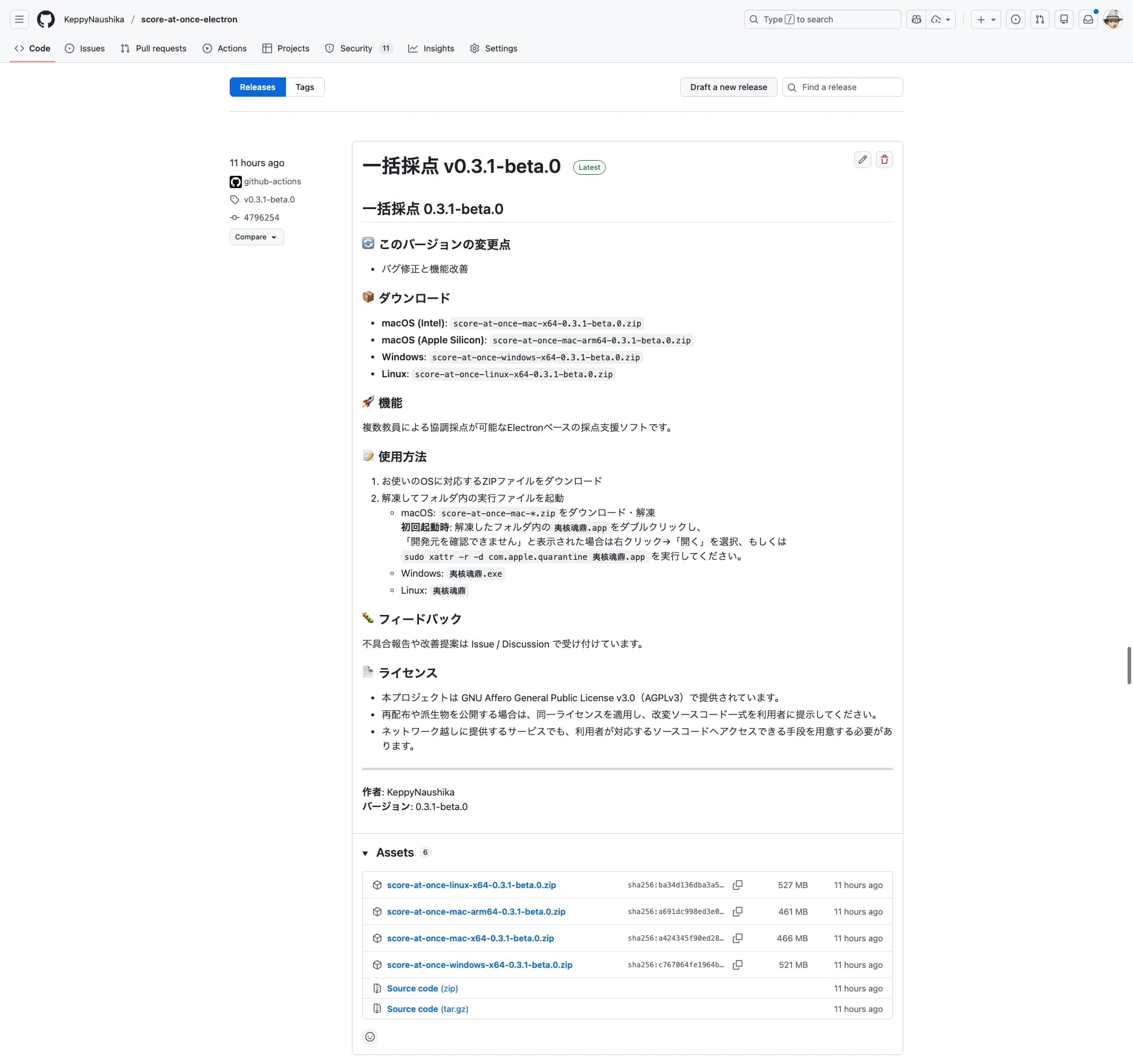
GitHub Releasesページ - Assetsからダウンロード 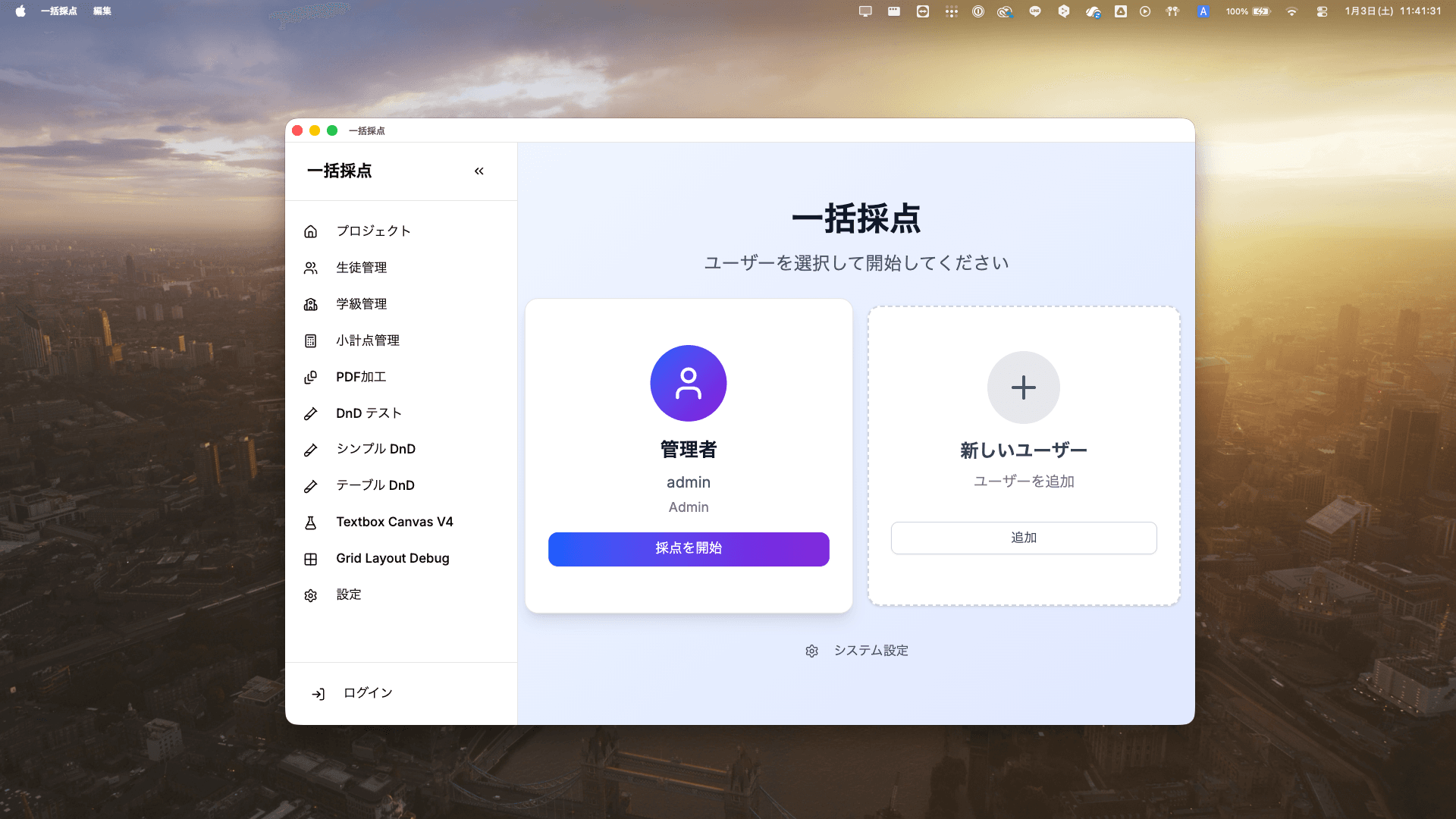
ユーザーを選択して「採点を開始」をクリック
初回のみ行う設定1-1
ダウンロードと実行
一括採点をダウンロードして起動するまでの手順を説明します。
一括採点をダウンロードして、起動するまでの手順を説明します。
GitHubからダウンロード
一括採点は GitHub で公開されています。以下のリンクからリリースページにアクセスしてください。
お使いのOSに合ったファイルを選ぶ
リリースページを開いたら、ページ下部の「Assets」セクションを確認します。 お使いのOSに合ったZIPファイルをクリックしてダウンロードしてください。
ダウンロードするファイル
- Windows
score-at-once-windows-x64-*.zip - macOS (Apple Silicon)
score-at-once-mac-arm64-*.zipM1/M2/M3/M4チップ搭載Mac - macOS (Intel)
score-at-once-mac-x64-*.zipIntel チップ搭載Mac - Linux
score-at-once-linux-x64-*.zip
Macのチップを確認する方法
左上のAppleメニュー →「このMacについて」を開きます。 「チップ」または「プロセッサ」に「Apple M1」などと表示されていればApple Silicon、「Intel」と表示されていればIntelです。
ZIPを解凍して起動
ダウンロードしたZIPファイルを解凍し、中にあるアプリケーションを起動します。
起動方法
- Windows: 解凍したフォルダ内の
一括採点.exeをダブルクリック - macOS: 解凍したフォルダ内の
一括採点.appをダブルクリック - Linux: 解凍したフォルダ内の
一括採点を実行
macOSで「ファイルが壊れています」と表示された場合
macOSのセキュリティ機能により、このメッセージが表示されることがあります。 詳しい解決方法はこちらの記事をご覧ください。
ユーザーを選択してログイン
アプリが起動すると、ユーザー選択画面が表示されます。 初回は「管理者」を選択して「採点を開始」をクリックしてください。
ポイント
複数の先生で使う場合は、「新しいユーザー」から追加できます。 ユーザーごとにデータは分離されます。
完了
これでダウンロードと起動は完了です。次のステップで生徒情報を登録しましょう。