使い方一覧に戻る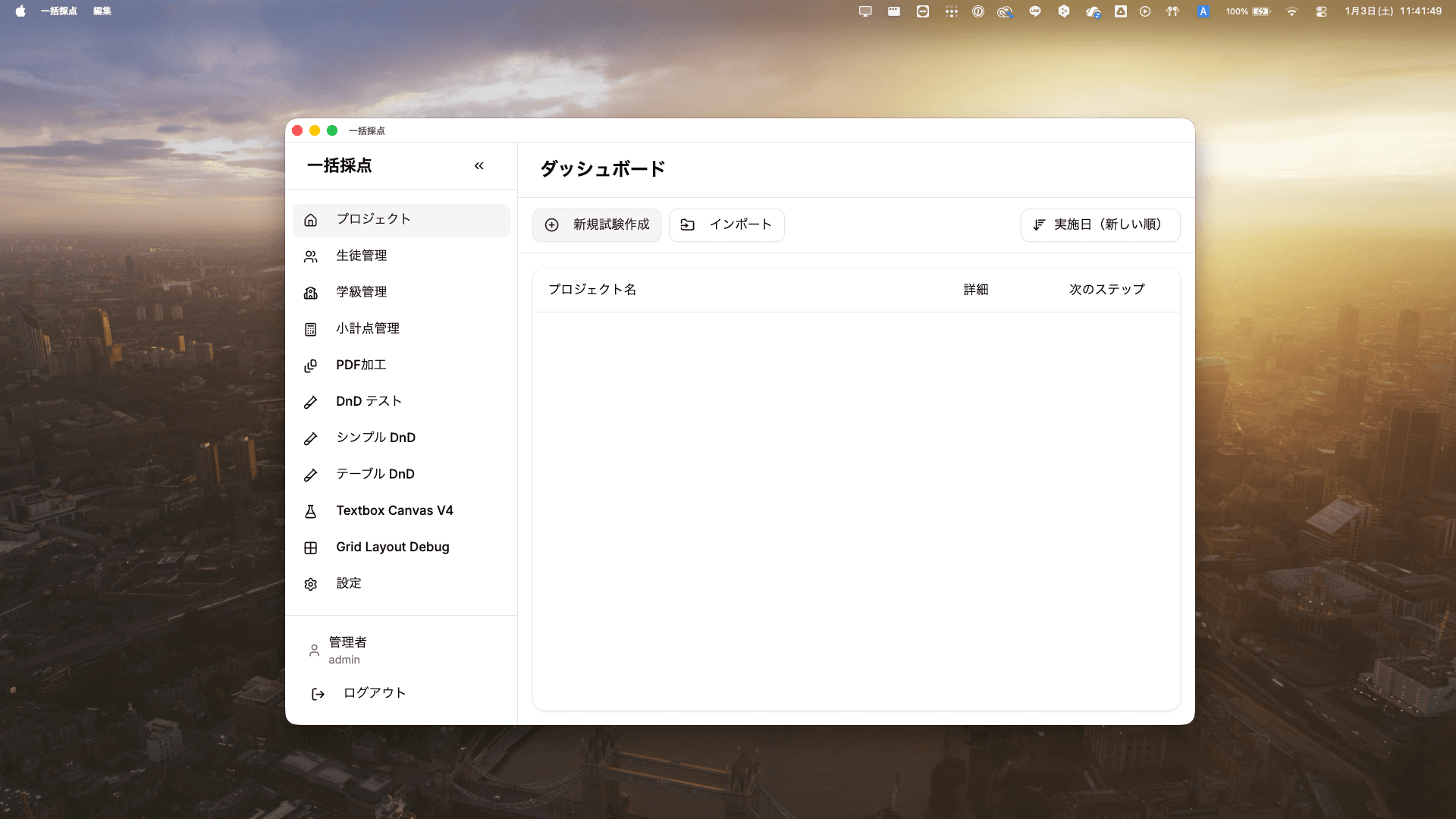
ダッシュボード画面。左側のメニューから各機能にアクセスできます。 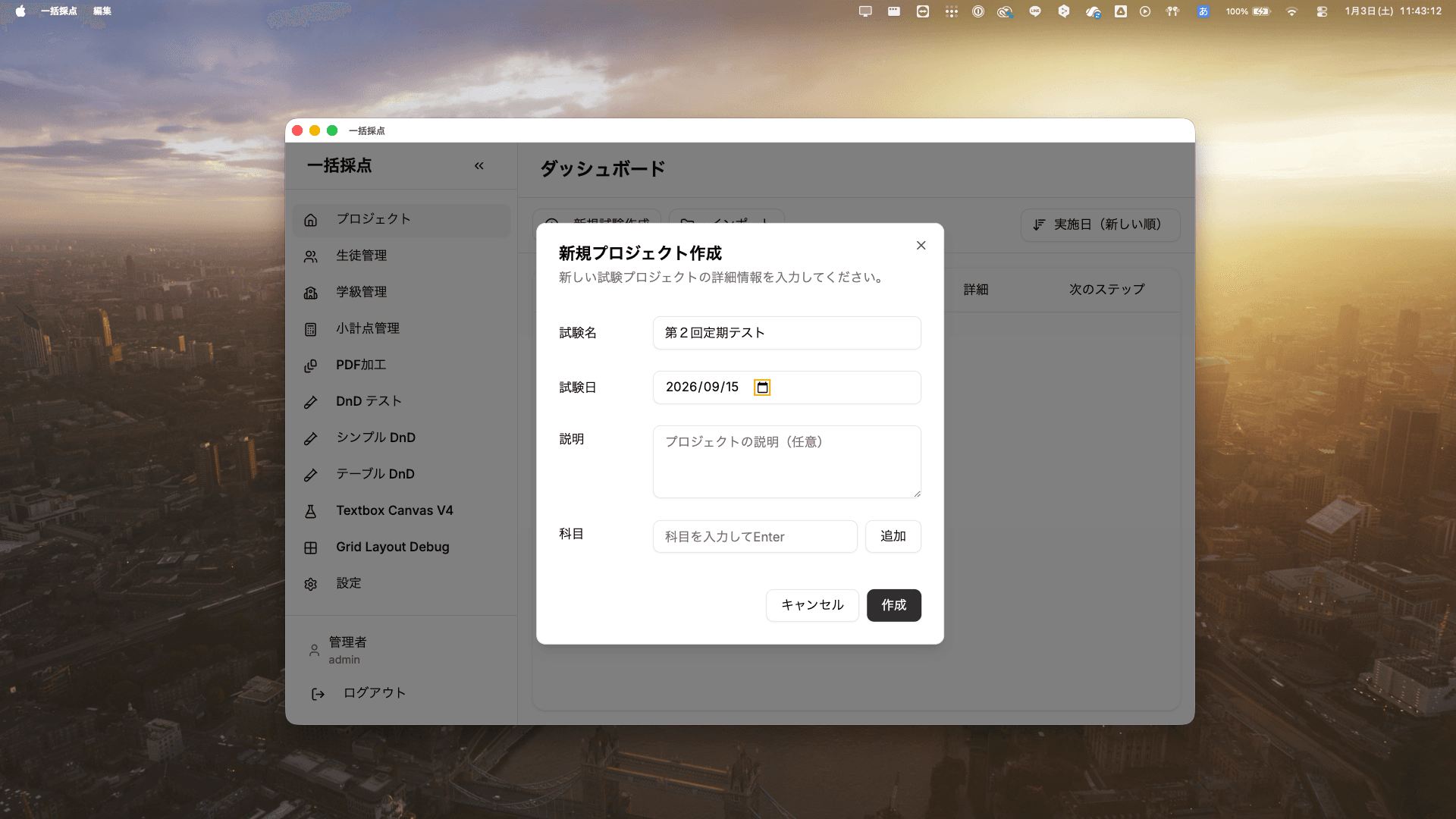
新規プロジェクト作成ダイアログ。テストの情報を入力します。 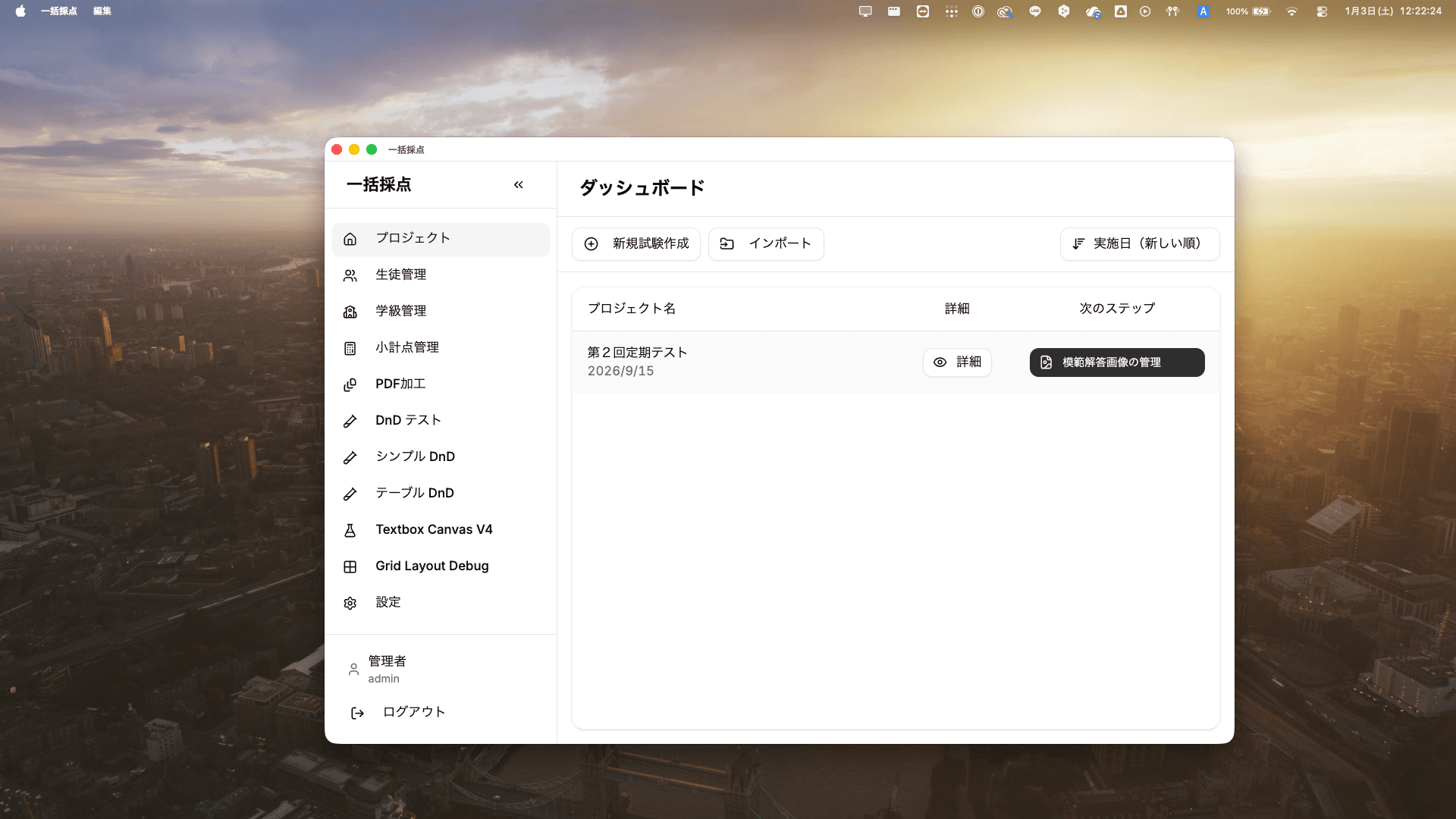
プロジェクトが作成されました。「次のステップ」に従って進めていきます。
試験前に行う準備2-1
プロジェクトの作成
新しいテストのプロジェクトを作成する方法を説明します。
一括採点では、1回のテストごとに「プロジェクト」を作成します。 プロジェクトには、模範解答、採点枠の設定、生徒の答案などがまとめて保存されます。
プロジェクトとは
プロジェクトは、1回のテストに関する情報をまとめて管理するための単位です。 例えば「第2回定期テスト」や「実力テスト」など、テストごとにプロジェクトを作成します。
プロジェクトには以下の情報が含まれます。
- テストの名前と実施日
- 模範解答の画像
- 採点枠の設定(どこを何点で採点するか)
- 受験する生徒の一覧
- 生徒の答案画像と採点結果
ポイント
プロジェクトは何度でも作成できます。 過去のプロジェクトはそのまま残るので、後から採点結果を確認することもできます。
プロジェクトを作成する
では、実際にプロジェクトを作成してみましょう。
1. ダッシュボードを開く
一括採点を起動すると、ダッシュボード画面が表示されます。 左側のメニューで「プロジェクト」が選択されていることを確認してください。
2. 「新規試験作成」をクリック
画面上部にある「新規試験作成」ボタンをクリックします。 プロジェクト作成のダイアログが表示されます。
3. テストの情報を入力
以下の情報を入力します。
- 試験名
- テストの名前を入力します。例:「第2回定期テスト」「1学期期末テスト」など
- 試験日
- テストの実施日を選択します。カレンダーアイコンをクリックして選択できます。
- 説明(任意)
- 必要に応じてメモを入力できます。空欄でも問題ありません。
- 科目(任意)
- 科目名を追加できます。入力してEnterキーを押すと追加されます。
入力が完了したら「作成」ボタンをクリックします。
4. プロジェクトの作成完了
プロジェクトが作成され、ダッシュボードに表示されます。 「次のステップ」欄に、次に行うべき操作が表示されています。
これで完了です
プロジェクトの作成が完了しました。 次は模範解答をアップロードして、採点枠を設定していきます。
次のステップ
プロジェクトを作成したら、次は模範解答をアップロードします。 「2-2 模範解答のアップロード」に進んでください。