使い方一覧に戻る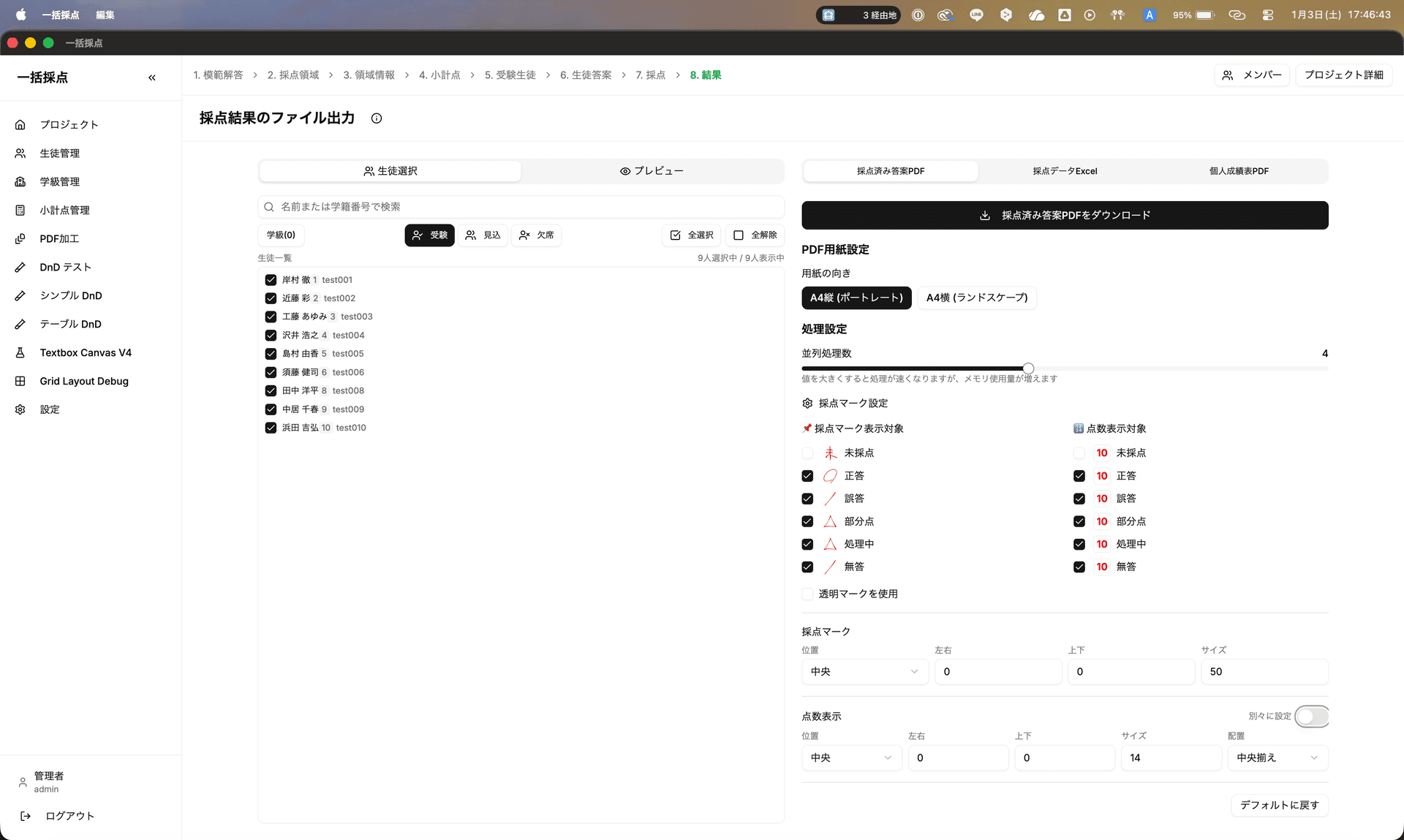
採点済み答案PDFの設定画面 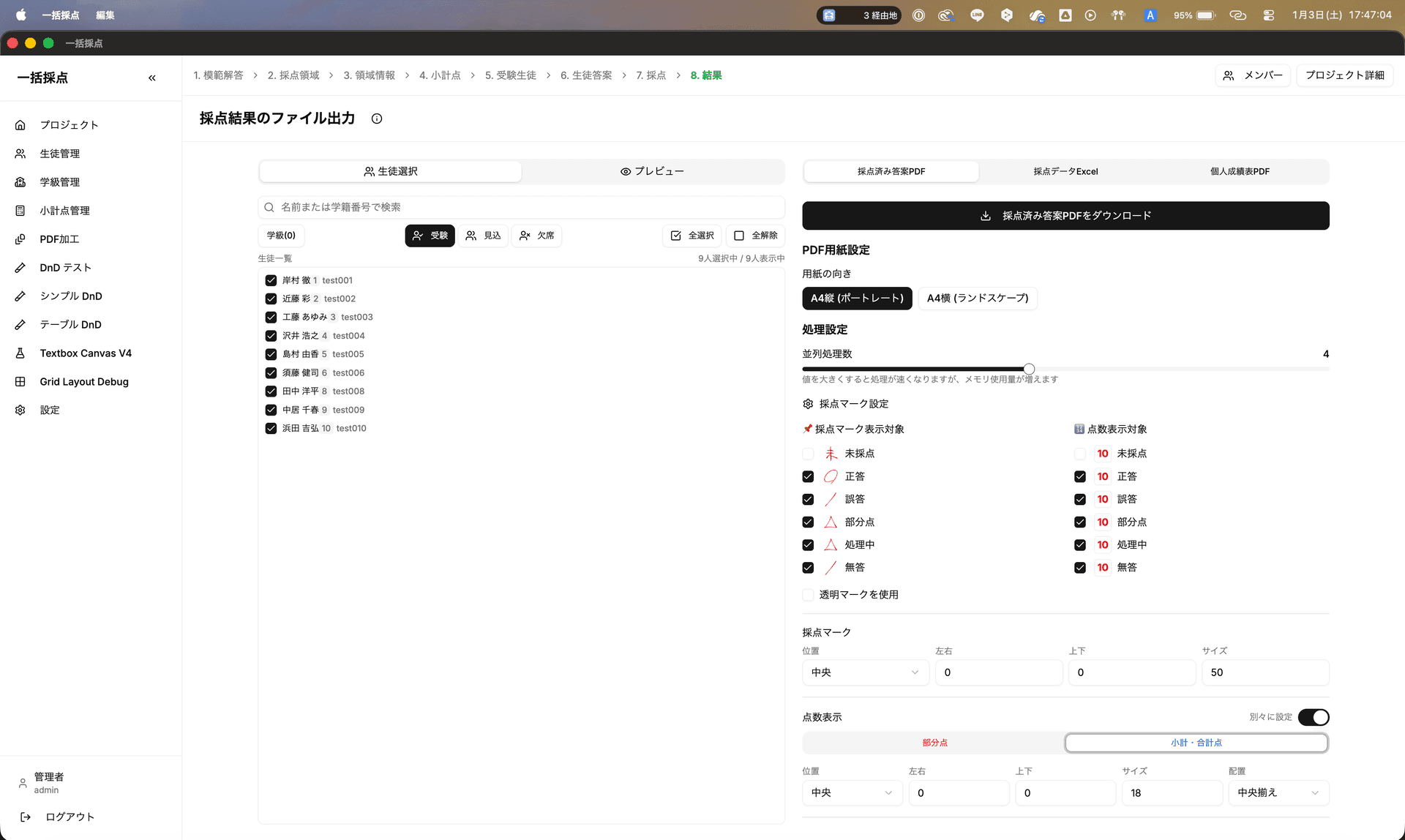
部分点・小計点の表示設定 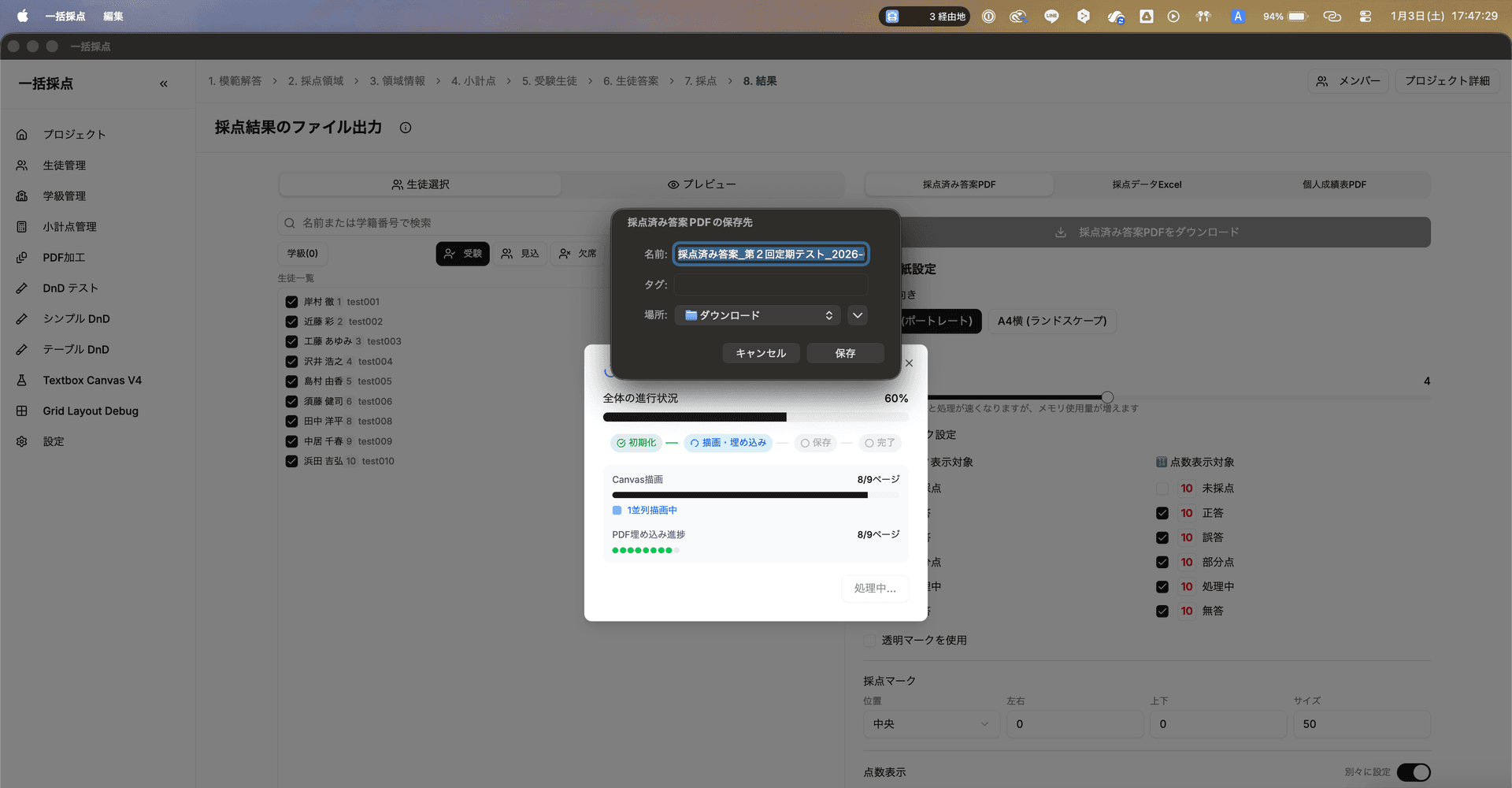
PDF生成中の進捗表示 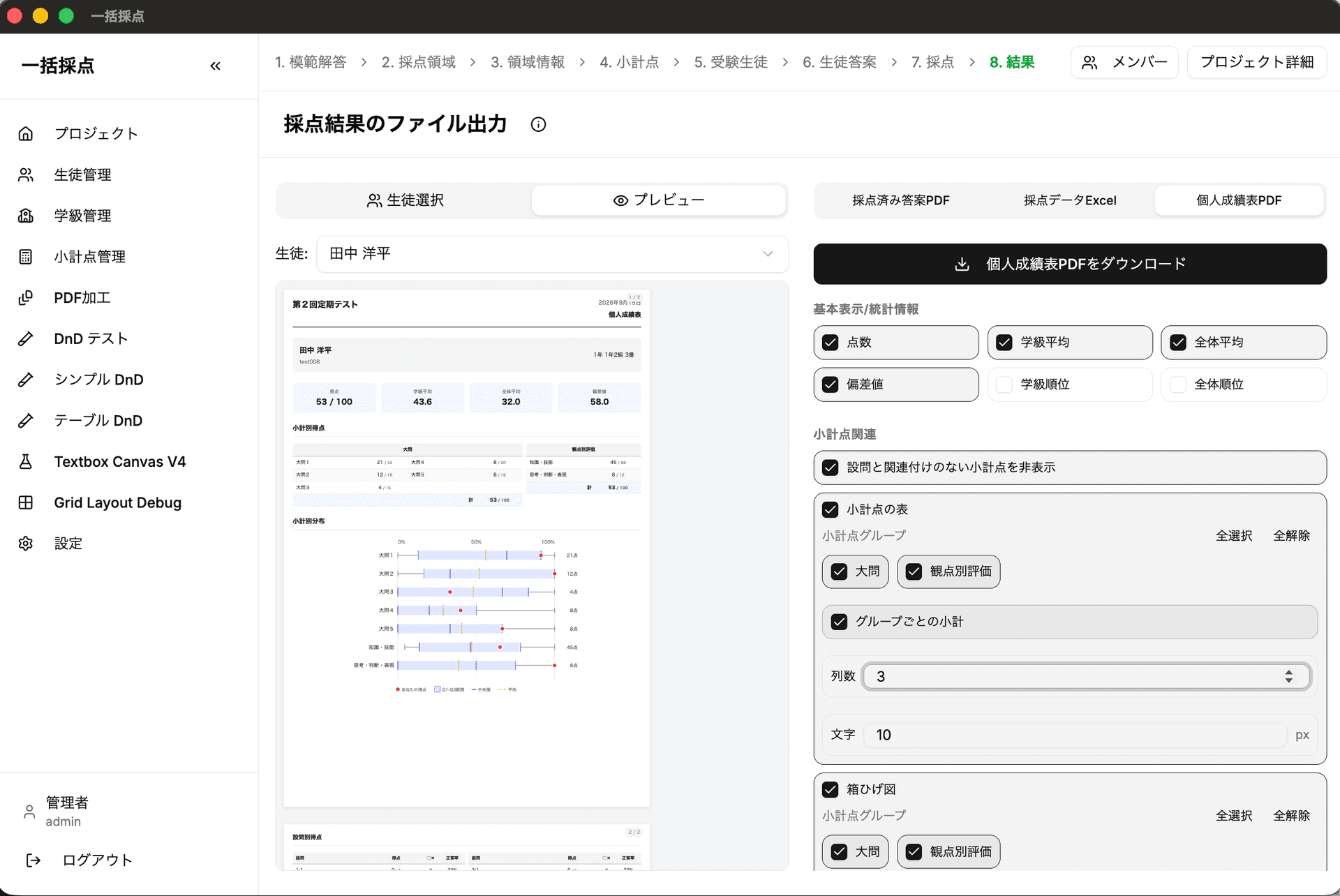
個人成績表PDFの設定とプレビュー
採点3-4
結果のエクスポート
採点結果をPDFやCSVなど様々な形式で出力する方法を説明します。
採点が完了したら、結果を様々な形式で出力できます。 採点済み答案PDF、採点データExcel、個人成績表PDFなどを作成できます。
出力形式の種類
画面上部の「8. 結果」タブをクリックすると、出力画面が表示されます。 以下の形式で出力できます。
出力形式
- 採点済み答案PDF
- 採点マーク・点数・アノテーションが入った答案を出力。生徒への返却用に
- 採点データExcel
- 生徒ごとの設問別点数を表形式で出力。成績処理に活用
- 個人成績表PDF
- 生徒ごとの成績表を作成。得点分布や小計点のグラフ付き
採点済み答案PDFを出力する
「採点済み答案PDF」タブで、出力する生徒を選択し、各種設定を行います。
主な設定項目
- PDF用紙設定
- 用紙の向き(ポートレート/ランドスケープ)
- 採点マーク設定
- 未採点、正答、誤答、部分点などのマークの表示/非表示と色
- 採点マーク
- マークの位置とサイズ
点数表示の設定
答案に印字する点数の表示設定ができます。 部分点と小計・合計点それぞれの位置やサイズを調整できます。
PDFをダウンロードする
設定が完了したら「採点済み答案PDFをダウンロード」ボタンをクリックします。 保存先を選択すると、PDF生成が始まります。
個人成績表PDFを出力する
「個人成績表PDF」タブでは、生徒ごとの成績表を作成できます。 得点分布や小計点のグラフなど、詳細な情報を含めることができます。
個人成績表の設定項目
- 基本表示/統計情報
- 点数、学級平均、全体平均、学級順位などの表示
- 小計点展開
- 小計の表と観点別評価グループのグラフを表示
- 帯グラフ
- 小計点グループごとの帯グラフを表示
採点作業が完了しました
お疲れさまでした。出力したデータを活用して、成績処理を進めてください。