答案のアップロード
生徒の受験状態を設定し、答案画像をアップロードする方法を説明します。
試験が終わったら、生徒の答案をスキャンしてアップロードします。 答案が正しい生徒に対応付けられているかの確認が重要です。
受験状態を設定する
まず、各生徒の受験状態を設定します。 欠席した生徒がいる場合は、ここで「欠席」に変更してください。

受験状態の種類
- 受験
- 受験した生徒。統計に含まれます
- 見込
- 別日に受験予定の生徒。書き出し時に統計に含めるか選択できます
- 欠席
- 欠席した生徒。答案のアップロード時に自動でスキップされます
答案ファイルを追加する
「次へ: 生徒答案の追加と関連付け」をクリックし、 スキャンした答案ファイルをドラッグ&ドロップで追加します。 PDFや画像ファイル(PNG、JPEG など)に対応しています。
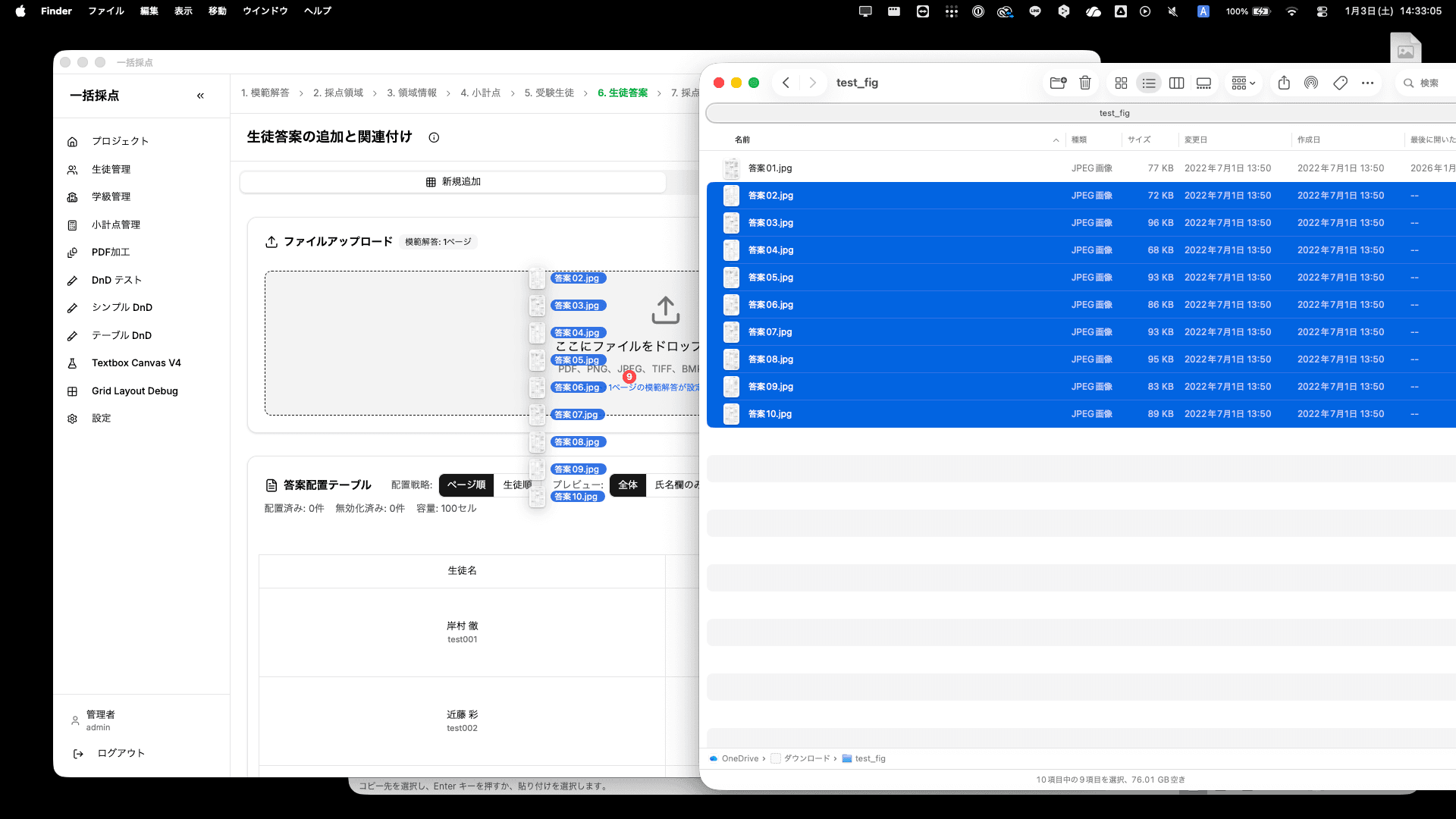
配置戦略を選択する
答案をスキャンした順番に合わせて、配置戦略を選択します。
配置戦略
- ページ順
全員の1ページ目 → 全員の2ページ目 → … の順でスキャンした場合
例: 1組全員の1枚目をまとめてスキャン、次に1組全員の2枚目をまとめてスキャン
- 生徒順
生徒Aの全ページ → 生徒Bの全ページ → … の順でスキャンした場合
例: 岸村さんの答案を全ページスキャン、次に近藤さんの答案を全ページスキャン
配置を確認する
答案が間違った生徒に対応付けられたまま採点すると、成績が入れ替わってしまいます。 アップロード前に、必ずプレビューで答案の氏名欄と生徒名が一致しているか確認してください。
プレビュー機能で、答案の氏名欄と生徒名が一致しているかをチェックできます。
プレビュー表示
- 氏名欄のみ
- 答案の氏名欄だけを拡大表示。生徒名との照合が素早くできます
- 全体
- 答案全体を表示

左側の生徒名と、右側の答案に書かれた氏名が一致しているか確認してください。
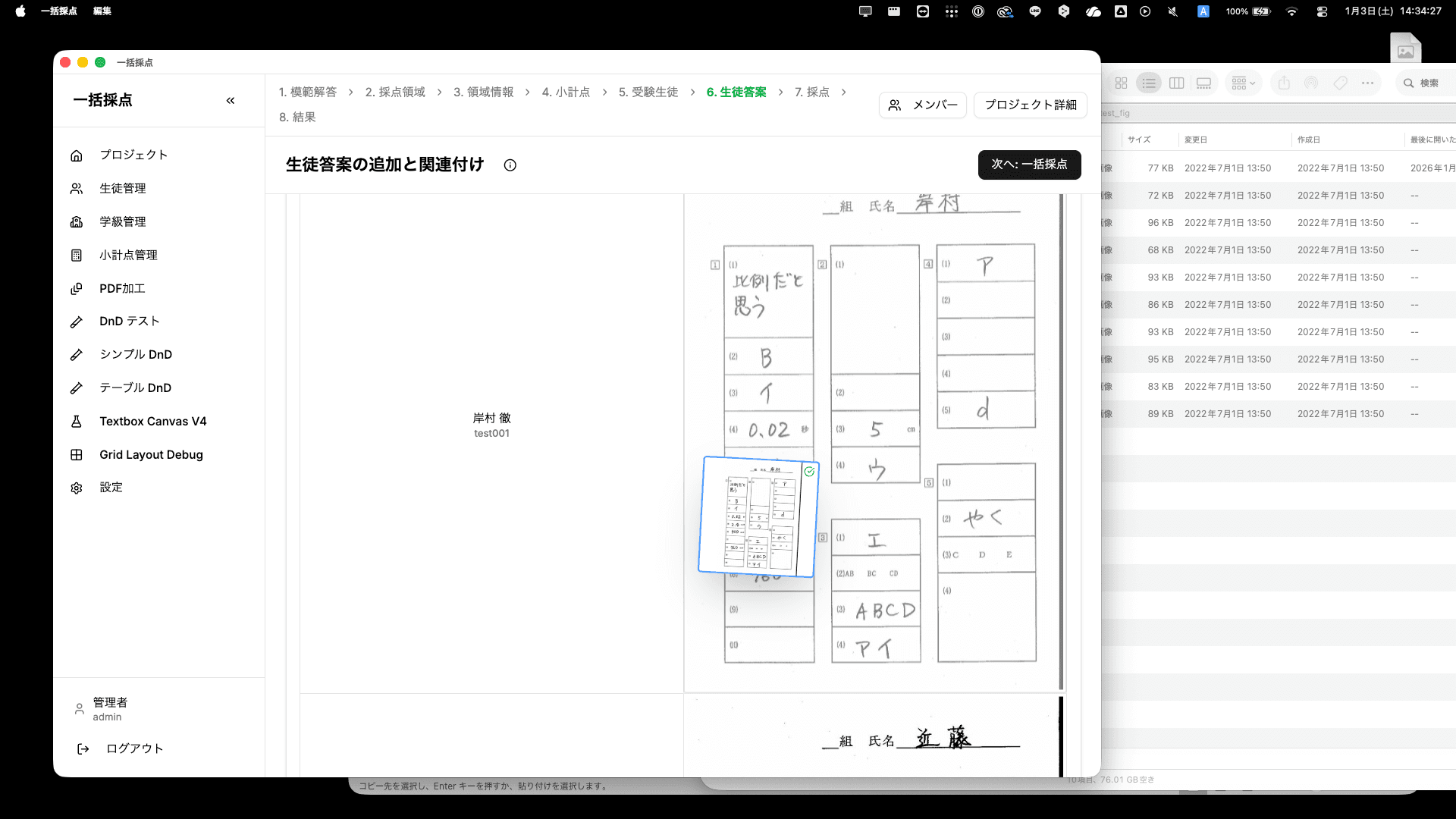
答案と生徒の対応がずれている場合は、テーブル上で答案をドラッグ&ドロップして 正しい位置に移動できます。
アップロードを実行する
配置を確認したら、「アップロード実行」ボタンをクリックします。このボタンを押すまで答案は保存されませんので、忘れずに実行してください。
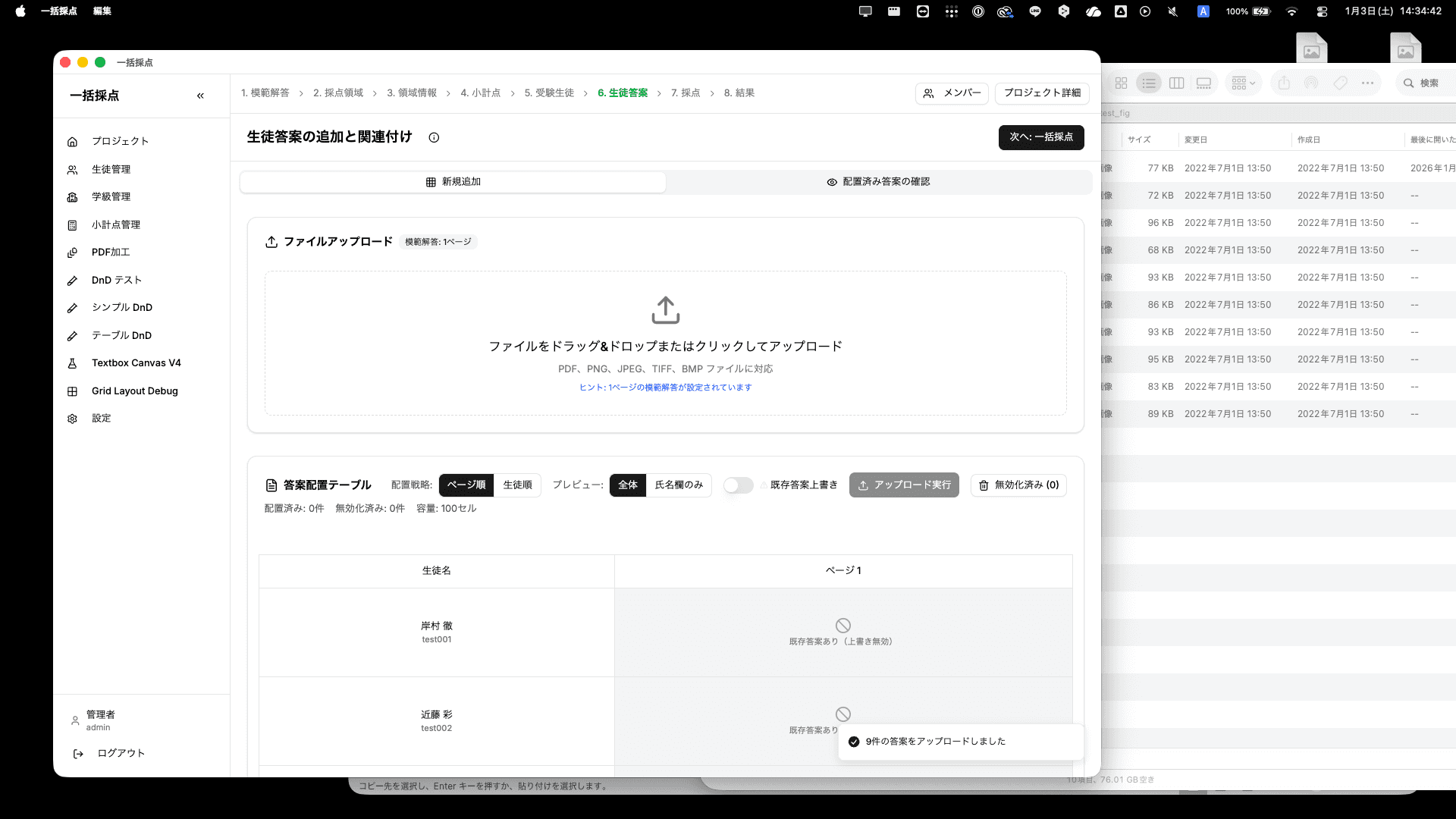
配置済み答案の確認
「配置済み答案の確認」タブで、アップロード済みの答案を確認できます。 問題がなければ、採点に進みましょう。

答案のアップロードが完了したら、「次へ: 一括採点」をクリックして採点を始めましょう。