使い方一覧に戻る
個別表示モードでアノテーションツールを使用 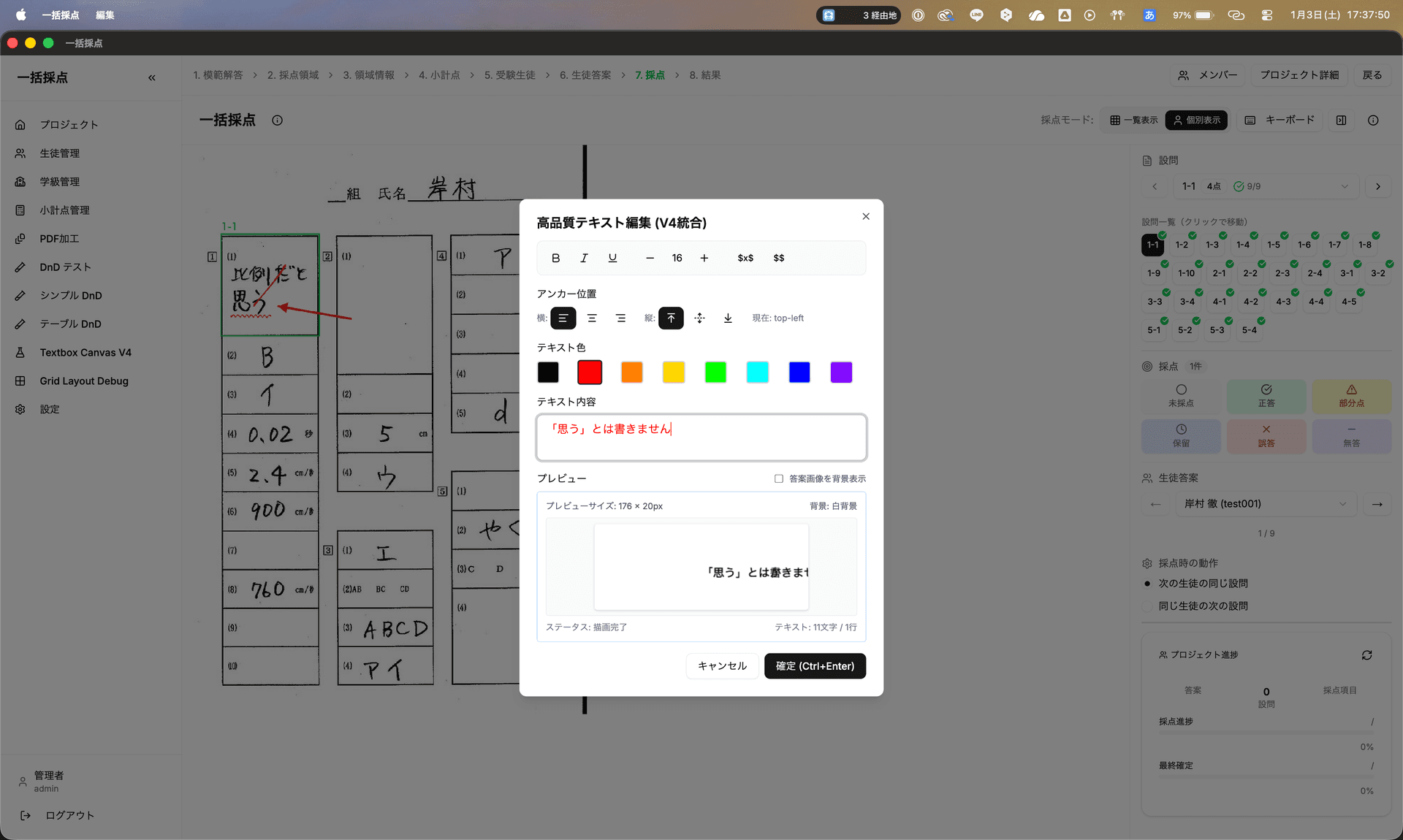
テキスト編集ダイアログで書式を設定 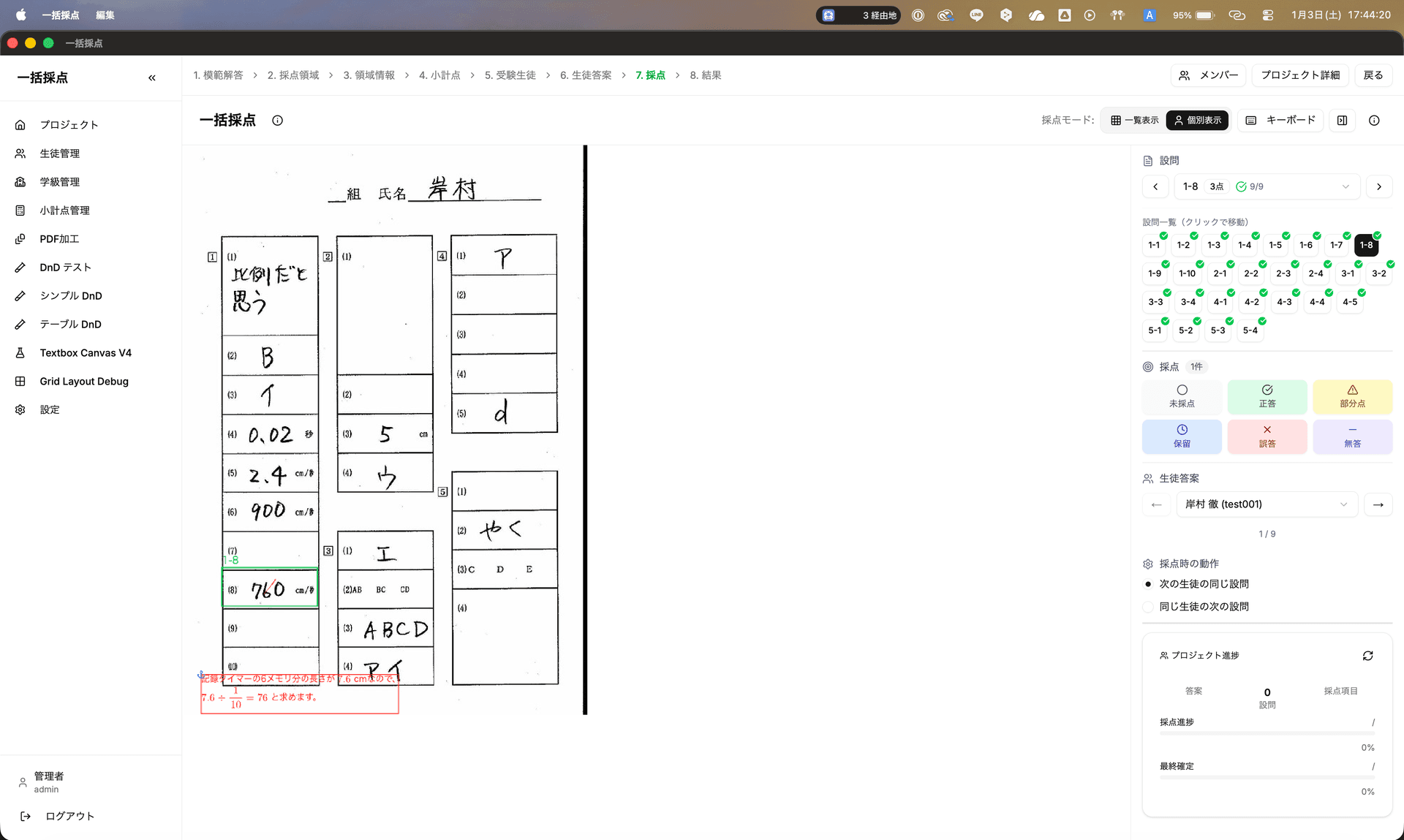
間違いやすいポイントにコメントを追加
採点3-3
アノテーション
採点結果にコメントや記号を追加する方法を説明します。
採点結果にコメントや記号を追加できます。 生徒へのフィードバックや、よくある間違いへのコメントに活用できます。
アノテーションツールを開く
「個別表示」モードに切り替えると、左側にアノテーションツールが表示されます。 線、矢印、図形、テキストなど、さまざまなツールが使えます。
ツールの種類
- 線ツール
- 直線、波線、折線、二重線など
- 矢印ツール
- 矢印、両矢印で注目点を指し示す
- 図形ツール
- 正方形、円などで範囲を囲む
- テキストツール
- コメントや説明文を入力
テキストを追加する
テキストツールを選んで答案上をクリックすると、テキスト編集ダイアログが開きます。 文字サイズ、色、配置などを設定してコメントを入力できます。
テキストの書式設定
- 太字・斜体・下線 - 文字の装飾
- 文字サイズ - 大きさを調整
- テキスト色 - 赤、青など複数の色から選択
- アンカー位置 - テキストの配置位置を指定
アノテーションの活用例
よくある間違いや注意点をコメントとして追加しておくと、 生徒が答案を見返したときに役立ちます。
ポイント
アノテーションは採点済み答案のPDF出力時に反映されます。 生徒に返却する答案に、採点コメントを付けることができます。
こんな使い方も
同じ間違いをした生徒が多い場合、1人の答案にコメントを書いて、 そのコメントをコピーして他の生徒の答案にペーストすることもできます。