使い方一覧に戻る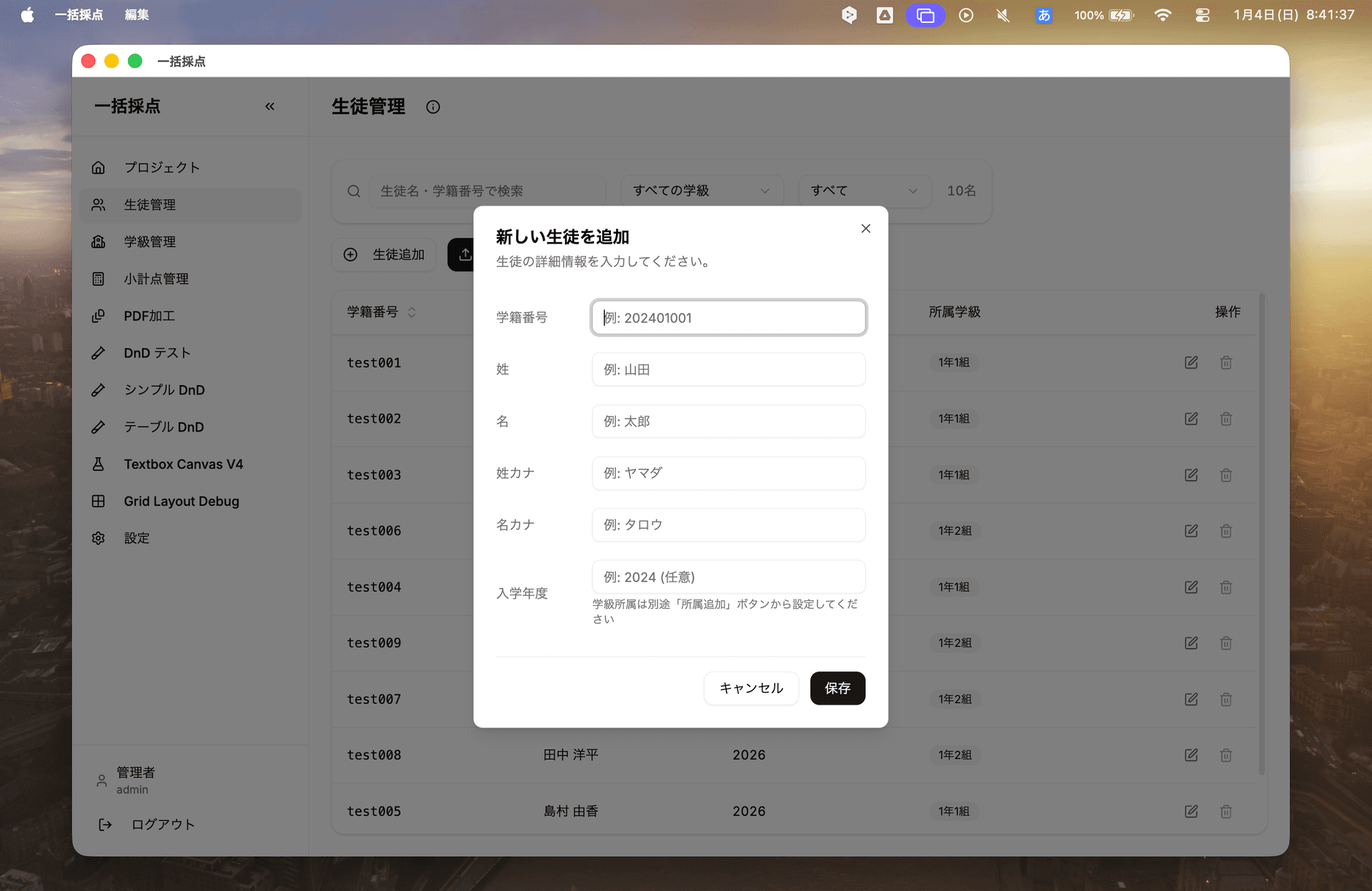
「生徒追加」で1人ずつ登録 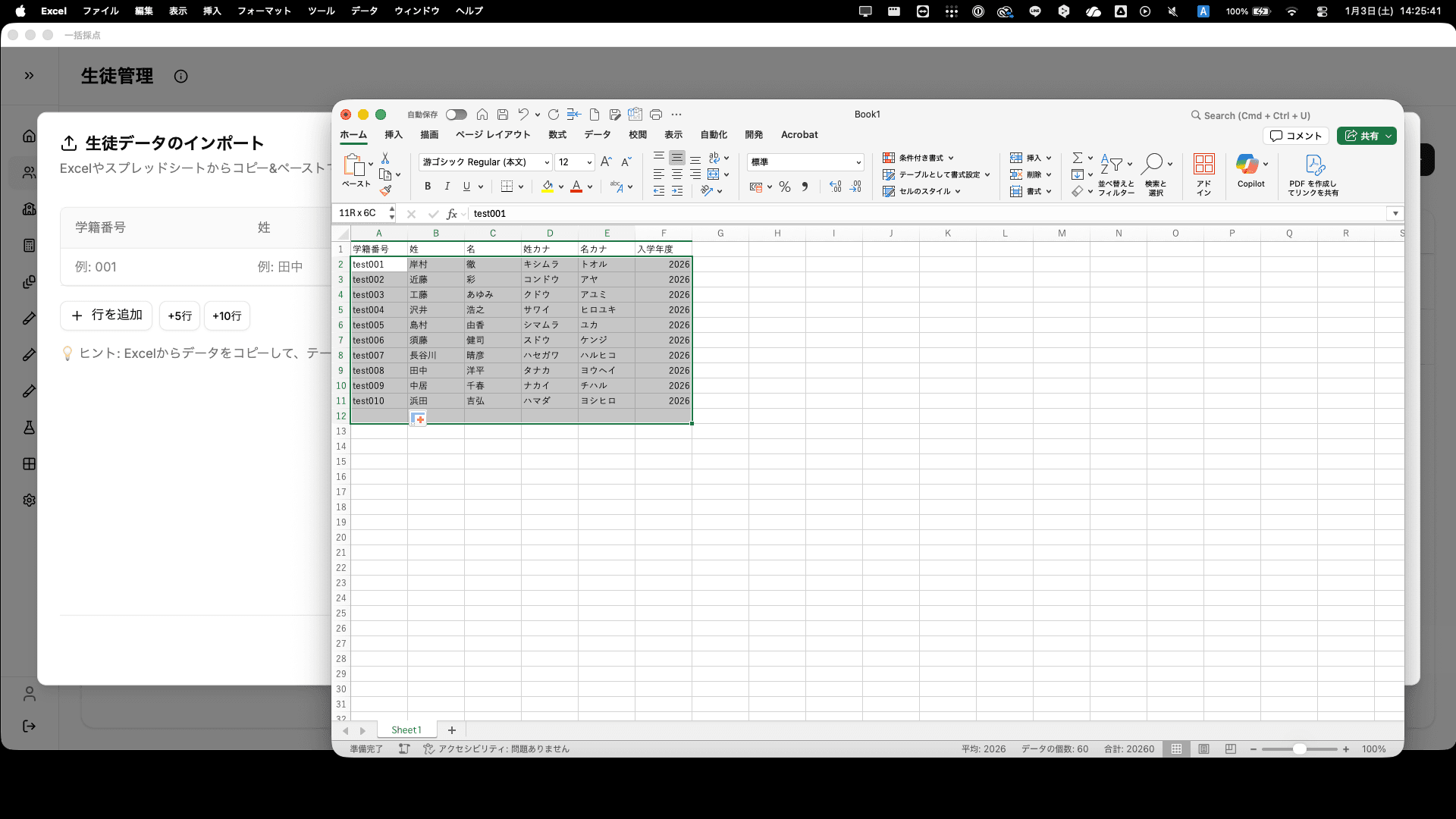
Excelで生徒データを選択してコピー 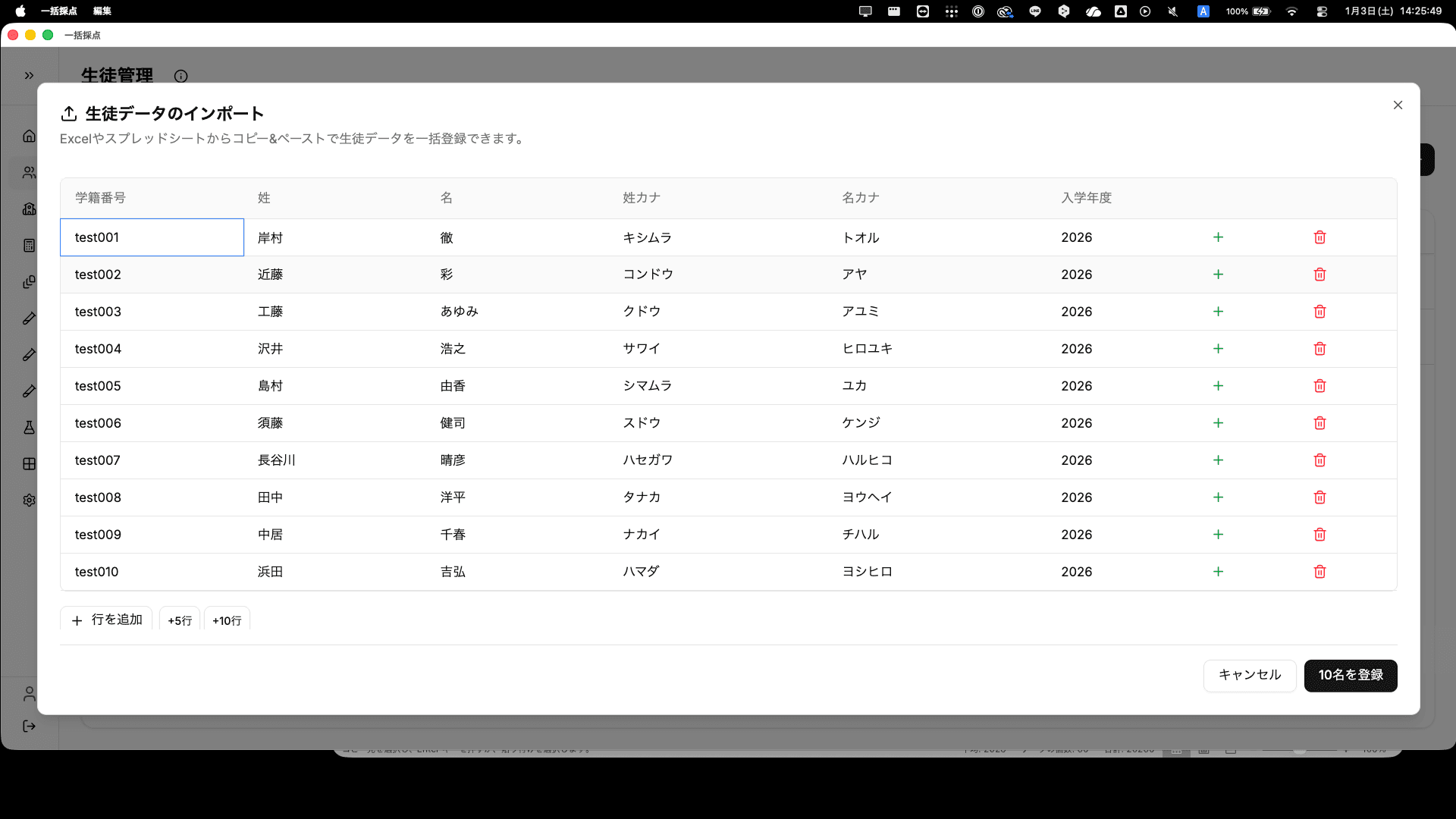
データが読み込まれたら「○名を登録」をクリック
初回のみ行う設定1-2
生徒の追加
採点対象となる生徒を登録する方法を説明します。
採点対象となる生徒を登録します。1人ずつ追加する方法と、Excelなどからまとめてインポートする方法があります。
生徒名簿ファイルがある場合
Excelやスプレッドシートの生徒名簿がある場合は、「表形式インポート」を使うと一括で登録できて便利です。
生徒管理を開く
サイドメニューの「生徒管理」をクリックします。ここから生徒の追加・編集ができます。
方法1: 「生徒追加」で1人ずつ追加
「生徒追加」ボタンをクリックすると、生徒情報を入力するダイアログが表示されます。 学籍番号、氏名などを入力して「保存」をクリックします。
入力項目
- 学籍番号 - 生徒を識別するための番号(必須)
- 姓・名 - 生徒の氏名
- 姓カナ・名カナ - ふりがな(任意)
- 入学年度 - 入学した年度(任意)
方法2: 「表形式インポート」でまとめて追加
Excelやスプレッドシートの生徒名簿がある場合は、「表形式インポート」ボタンから一括で登録できます。
Excelで生徒データを選択してコピー(Ctrl+C / Cmd+C)し、 インポートダイアログの表にペースト(Ctrl+V / Cmd+V)します。
列の順番
以下の順番でデータを用意してください:
- A列: 学籍番号
- B列: 姓
- C列: 名
- D列: 姓カナ
- E列: 名カナ
- F列: 入学年度
完了
生徒データは一度登録すれば、複数のテストで使い回せます。
年度が変わったら
進級した生徒を受け持つ場合、生徒の追加は不要です。 生徒データはそのままで、次のステップで新しい学級を追加します。 新入生など、まだ登録されていない生徒のみ追加してください。