使い方一覧に戻る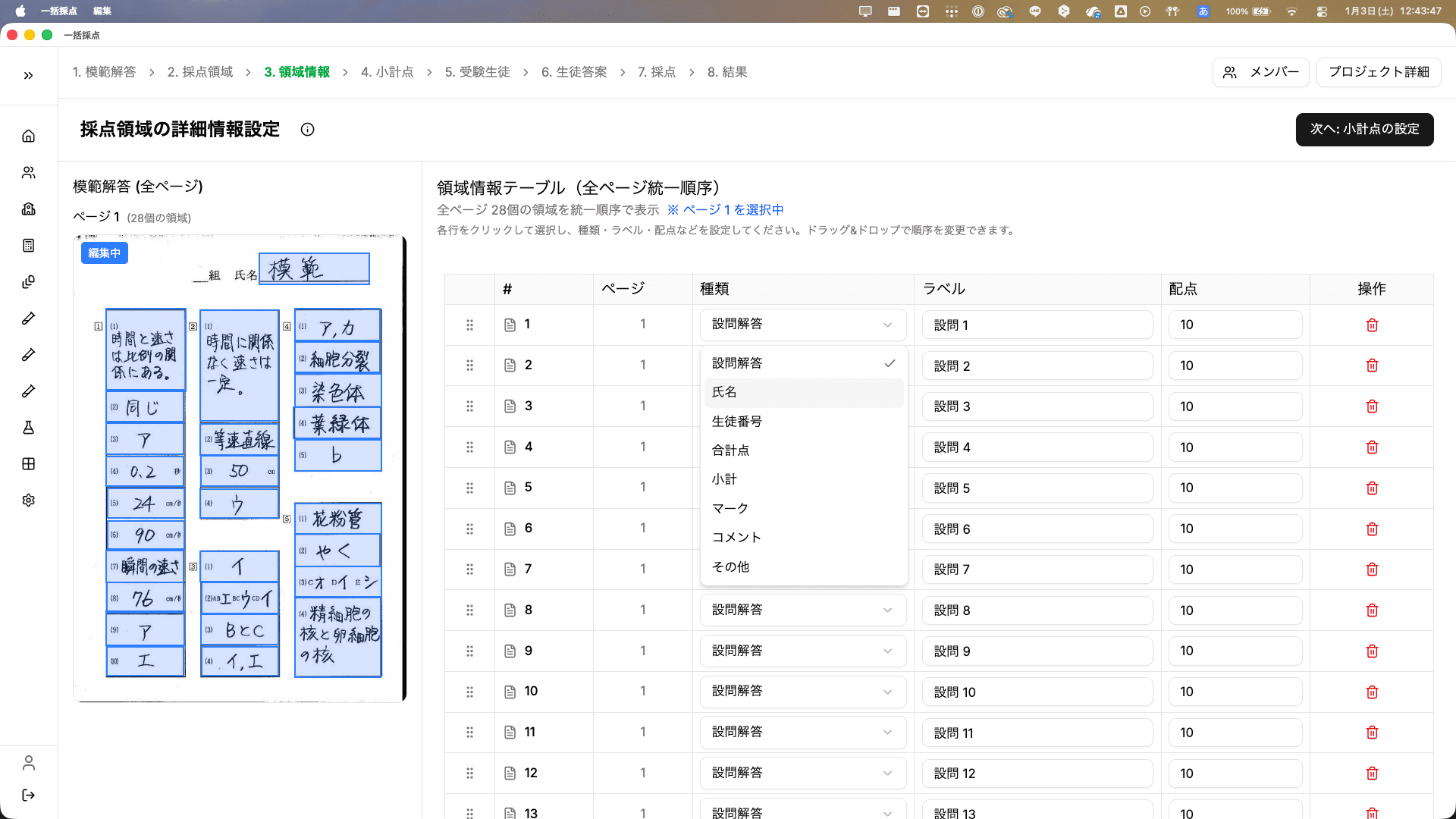
「種類」「ラベル」「配点」の各列を入力 
ラベル列をクリックして設問番号を入力 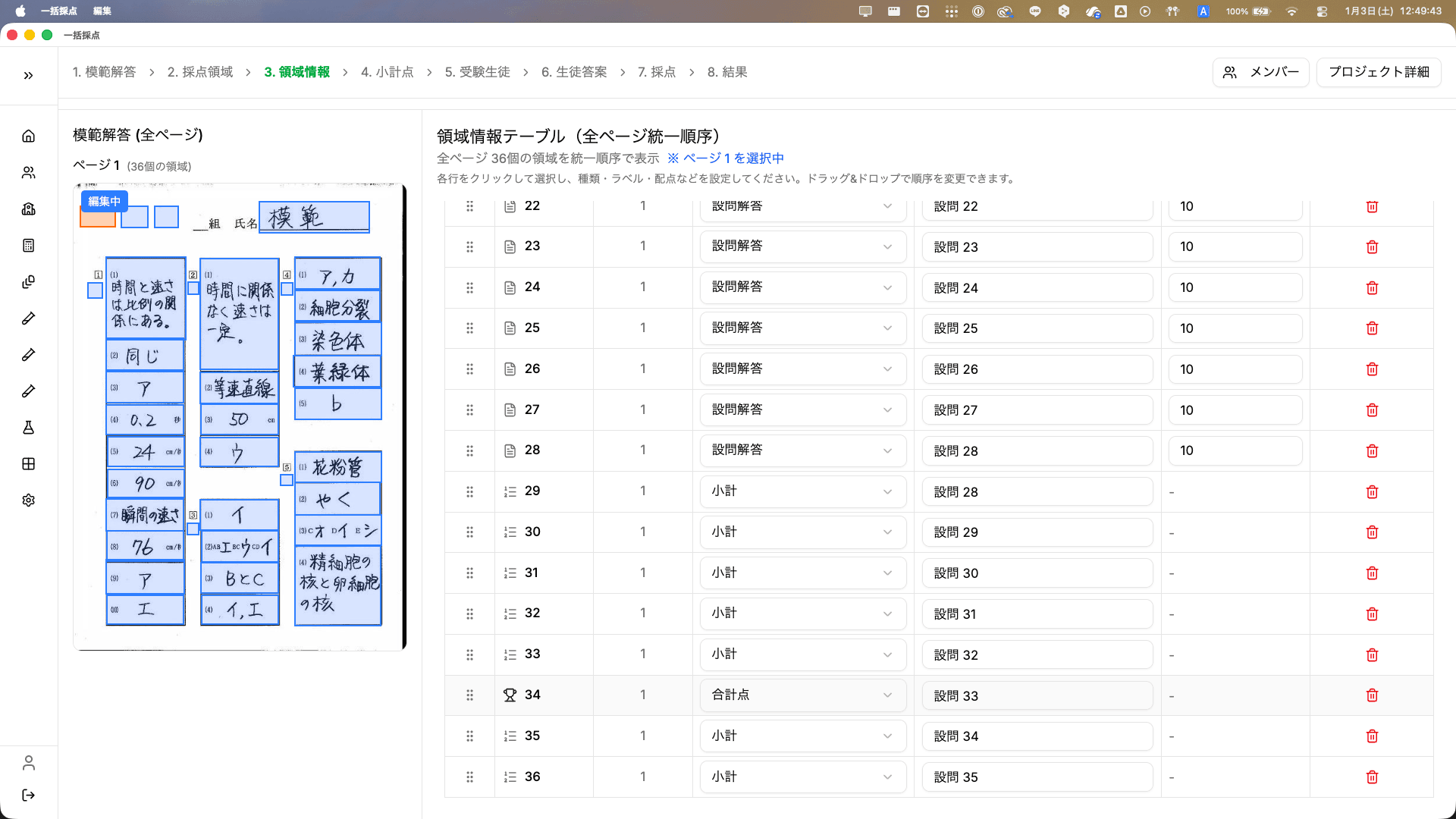
種類を「小計」や「合計点」に変更
試験前に行う準備2-4
採点枠の詳細情報の設定
各採点枠の配点や問題番号などの詳細を設定する方法を説明します。
採点枠を作成したら、各採点枠の詳細情報を設定します。 種類(設問解答・氏名・小計など)、ラベル、配点などを設定できます。
詳細情報を設定する
「採点領域の詳細情報設定」画面では、作成した採点枠の一覧がテーブル形式で表示されます。 各採点枠の「種類」「ラベル」「配点」を正しく入力してください。
設定項目
- 種類
- 設問解答、氏名、生徒番号、合計点、小計、マーク、コメント など
- ラベル
- 設問番号や問題名(例: 1-1、1-2、大問1 など)
- 配点
- その設問の点数
ラベルと配点を入力する
各セルをクリックして、ラベルや配点を入力します。 ラベルは「1-1」「1-2」のように設問番号を入力すると、採点時に分かりやすくなります。
キーボードで素早く入力
- Tab / Shift + Tab - 左右のセルに移動
- Enter / Shift + Enter - 上下の行に移動
小計点・合計点の領域を設定する
小計点や合計点を印字したい領域は、種類を「小計」や「合計点」に変更します。 どの設問を小計に含めるかは、次のステップ「小計点の設定」で設定します。
ポイント
ドラッグ&ドロップで採点枠の順序を変更できます。 採点時の表示順に影響するので、分かりやすい順序に並べておきましょう。
設定が完了したら、「次へ: 小計点の設定」ボタンをクリックして次に進みます。