学級の追加と生徒の対応付け
学級を作成し、生徒を学級に所属させる方法を説明します。
学級を作成し、生徒を学級に所属させます。 Excelなどの表計算ソフトからコピー&ペーストで一括登録できます。
学級管理を開く
サイドメニューの「学級管理」をクリックします。 まだ学級がない場合は、「学級追加」ボタンをクリックして新しい学級を作成します。
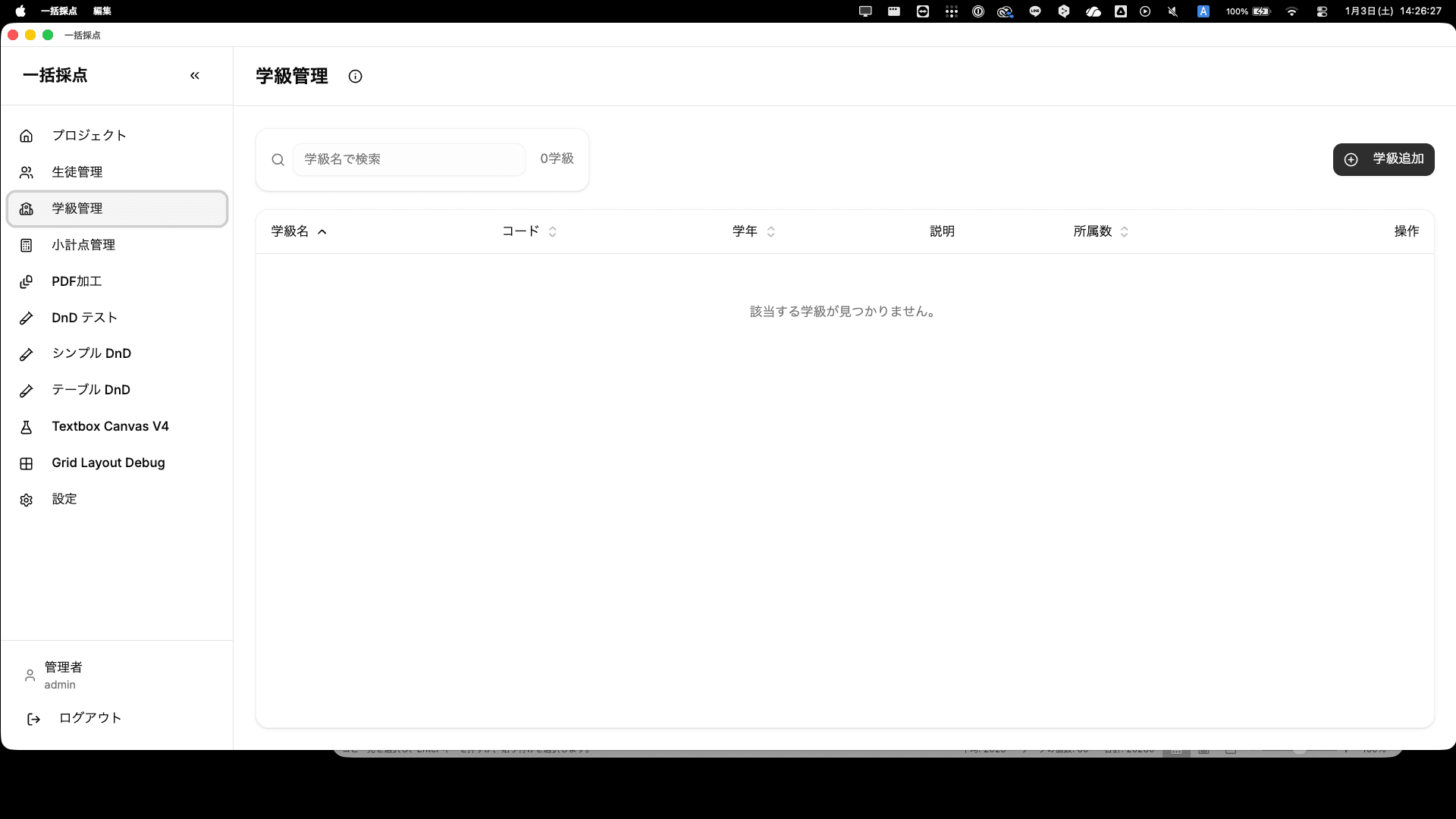
学級を追加する
「学級追加」ボタンをクリックすると、学級作成ダイアログが表示されます。 学級名やクラスコードを入力して「保存」をクリックします。
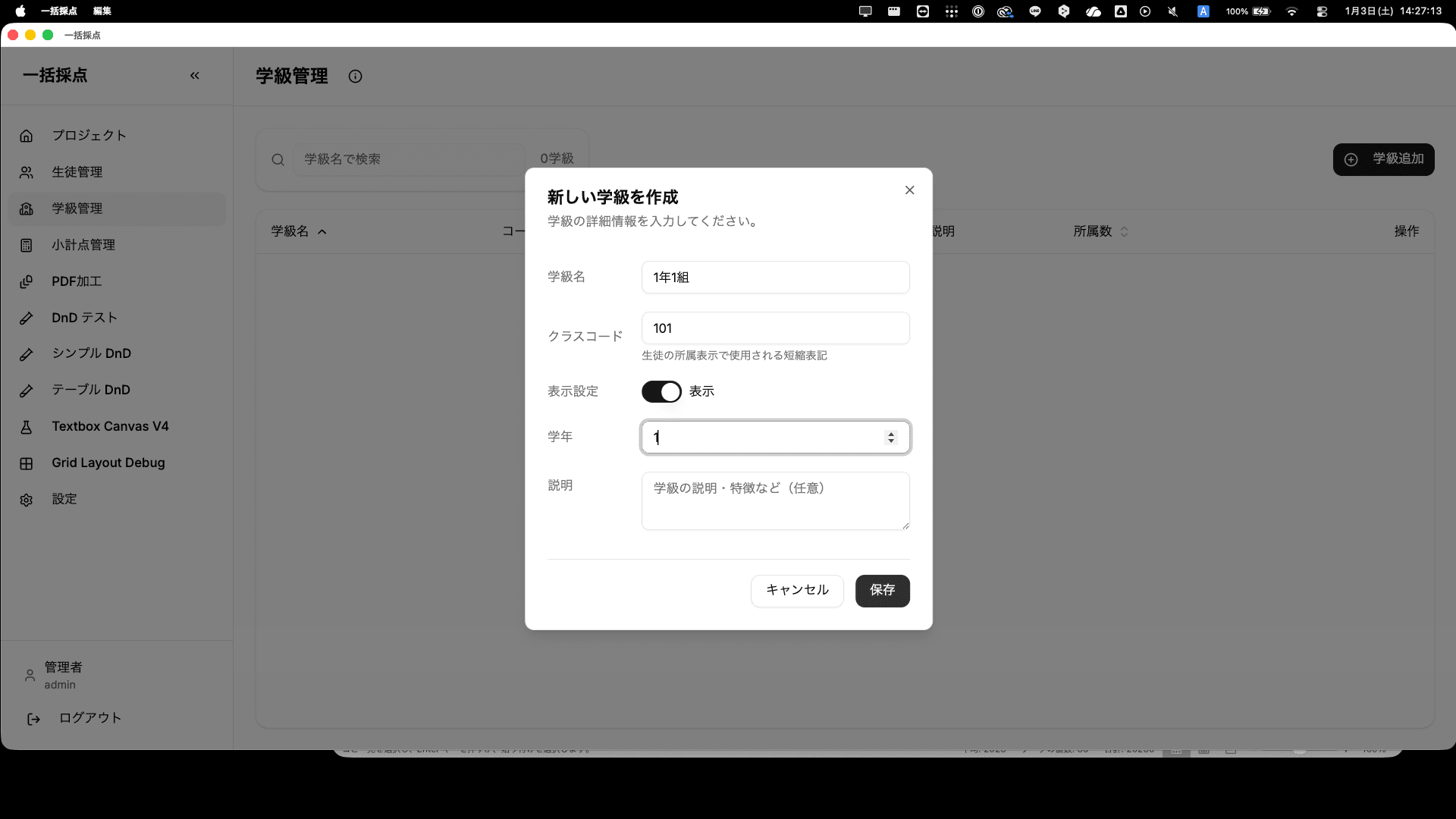
入力項目
- 学級名
- 「1年1組」「2年A組」など、学級の名前
- クラスコード
- 「101」「2A」など、短い識別コード(生徒の所属表示に使用)
- 学年
- 1〜3の学年を選択
- 表示設定
- オンにすると、採点画面などに表示されます
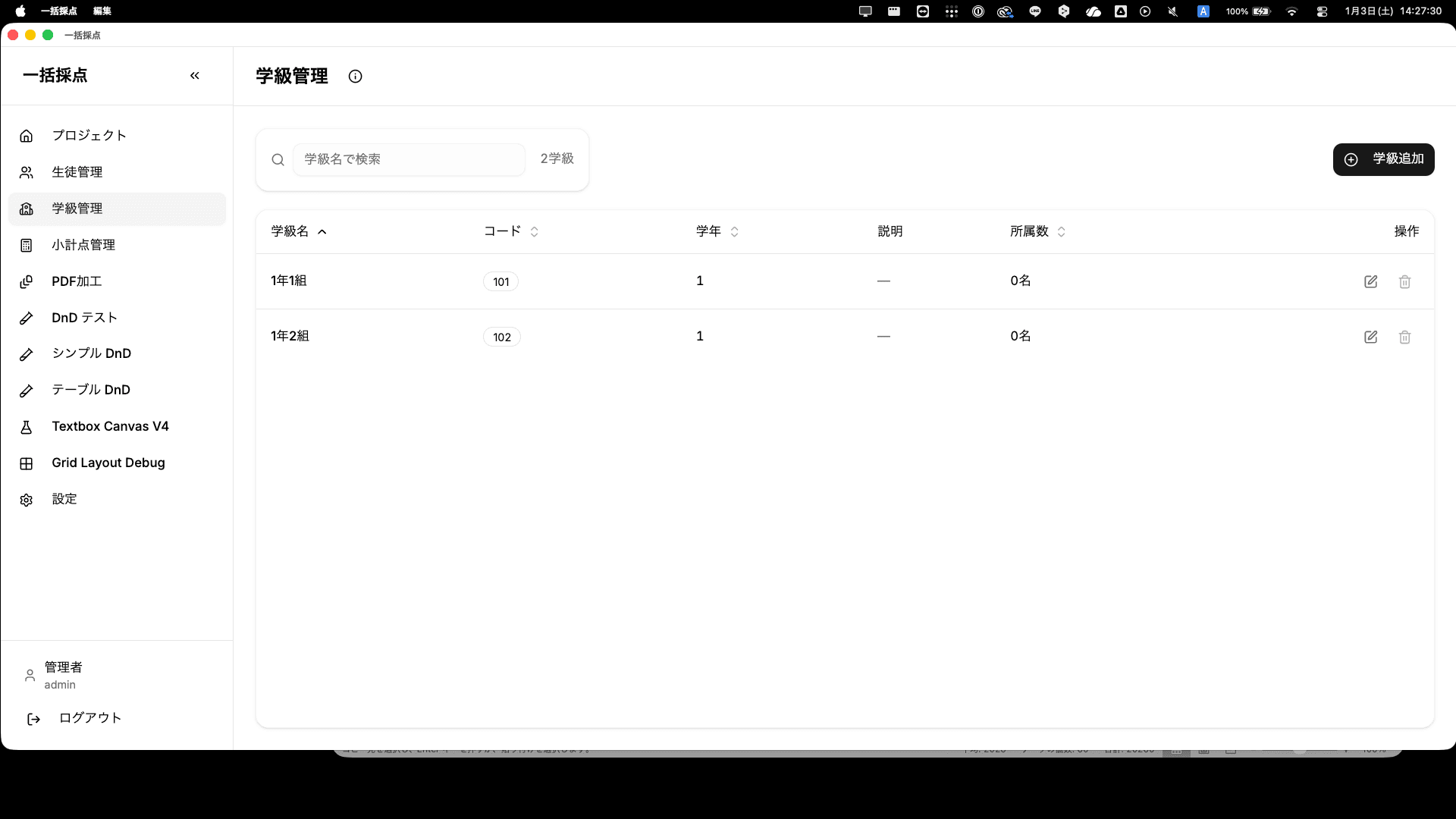
学級一覧の確認
学級を追加すると、一覧に表示されます。 必要な学級をすべて追加したら、各学級に生徒を登録します。
学級詳細画面を開く
学級名をクリックすると、学級の詳細画面が開きます。 ここから生徒を追加します。
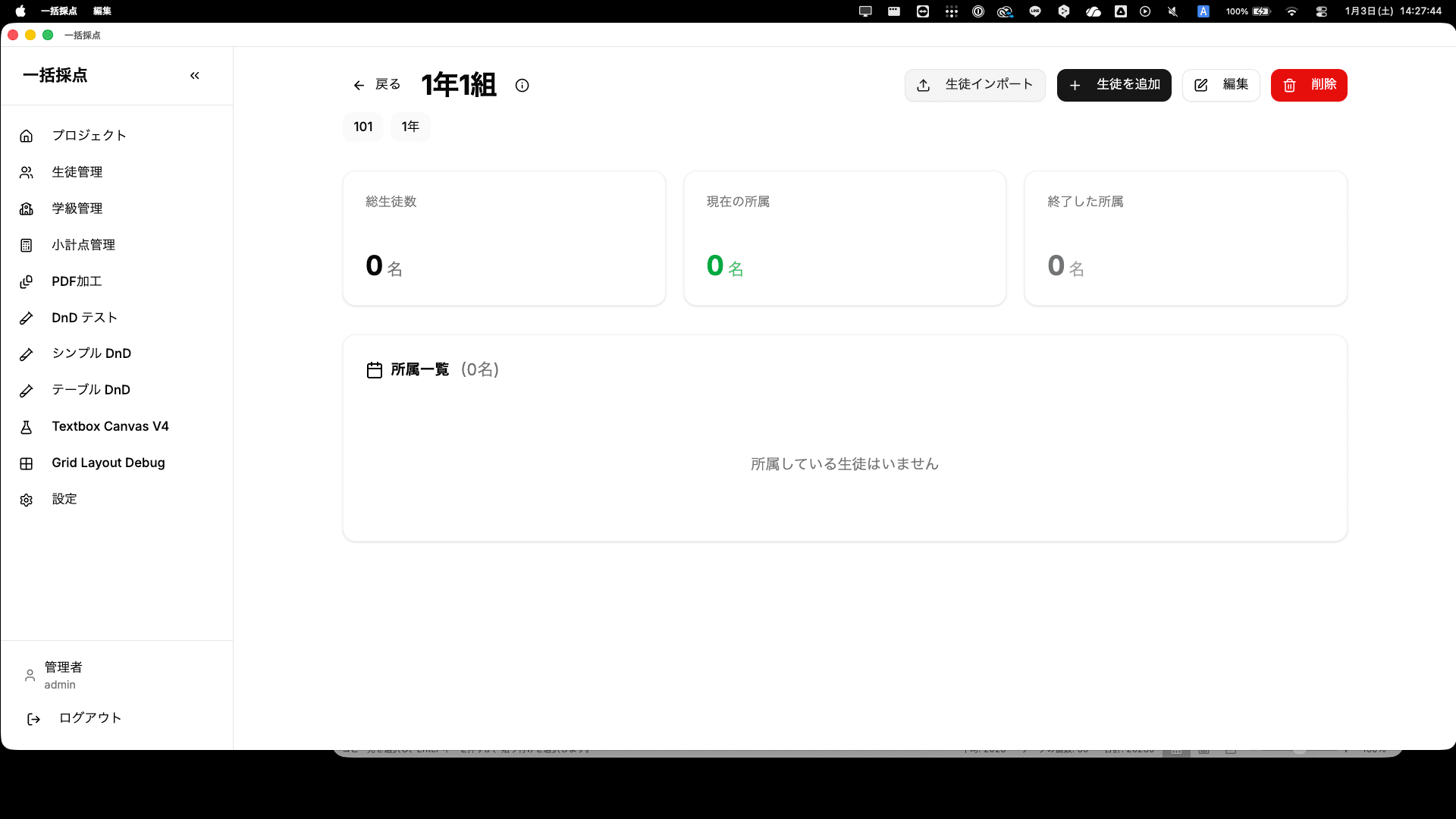
生徒の追加方法
- 生徒インポート
- Excelなどからコピー&ペーストで一括登録(おすすめ)
- 生徒を追加
- 1人ずつ手動で追加
Excelから生徒データをコピー
Excelやスプレッドシートで生徒名簿を開き、登録したい生徒のデータをコピーします。 学籍番号、出席番号、開始日、終了日の列を選択してコピーしてください。
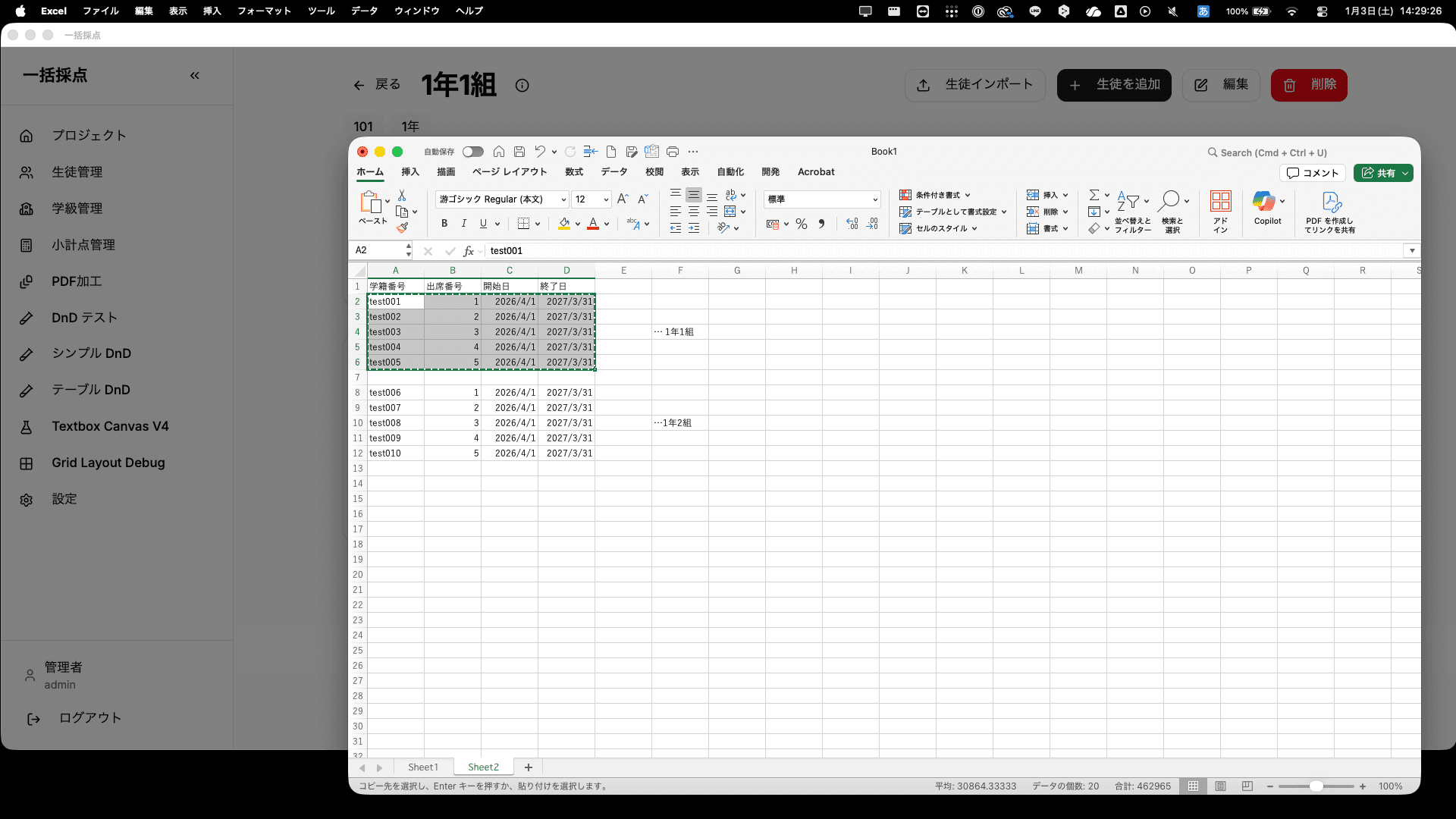
以下の列順でデータを用意してください:
- A列: 学籍番号(生徒管理で登録した番号)
- B列: 出席番号
- C列: 開始日(所属開始日)
- D列: 終了日(所属終了日)
一括採点に貼り付け
「生徒インポート」ボタンをクリックし、表示されたダイアログ内のテーブルに Ctrl+V(Mac: Cmd+V)で貼り付けます。 データが正しく読み込まれると、「○件の学籍番号が有効です」と表示されます。
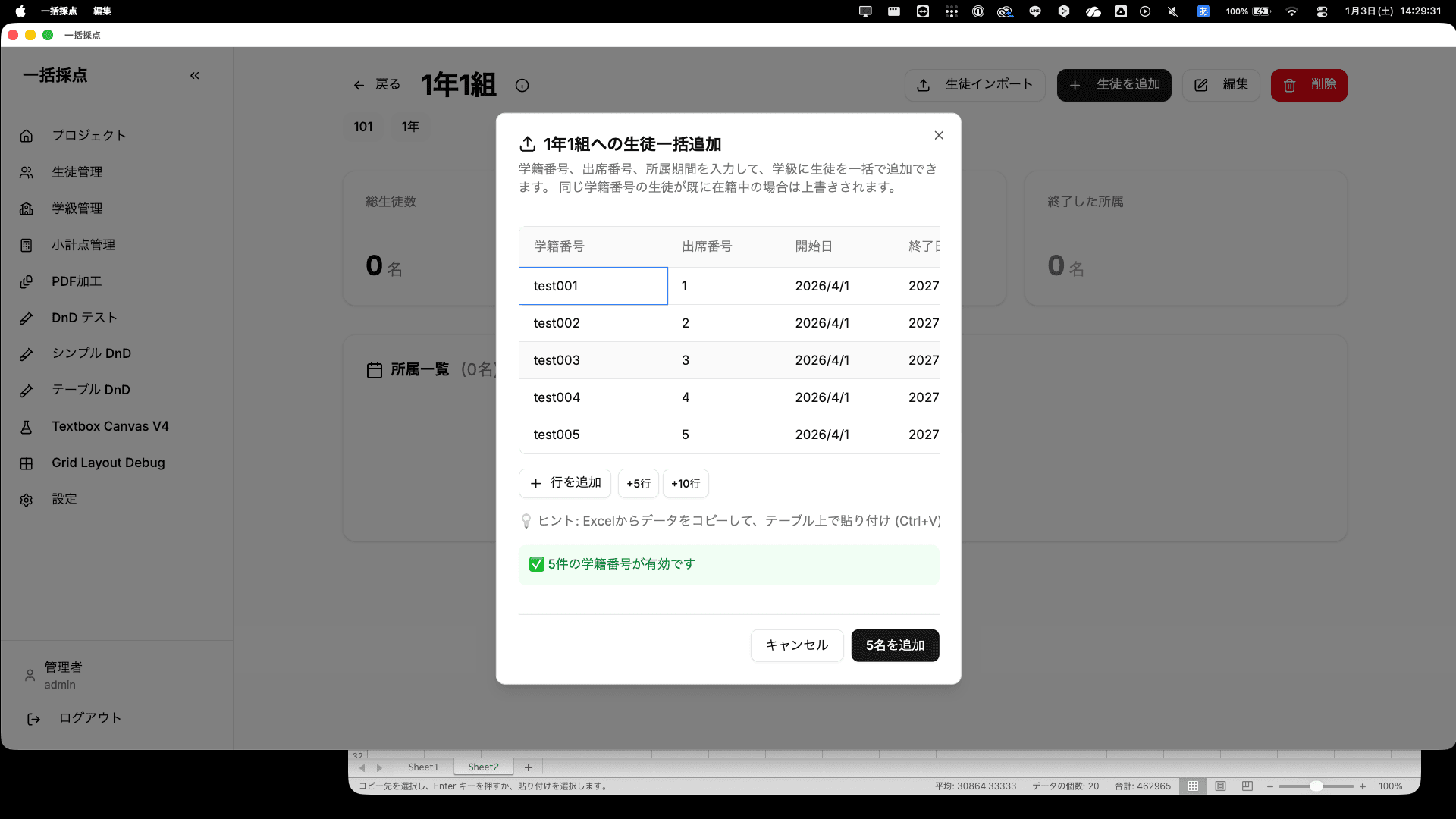
学籍番号は、事前に「生徒管理」(1-2)で登録した番号と一致している必要があります。 一致しない学籍番号がある場合は、エラーが表示されます。
登録完了
「○名を追加」ボタンをクリックすると、生徒が学級に登録されます。 所属一覧に生徒が表示され、「在籍中」のステータスが付きます。
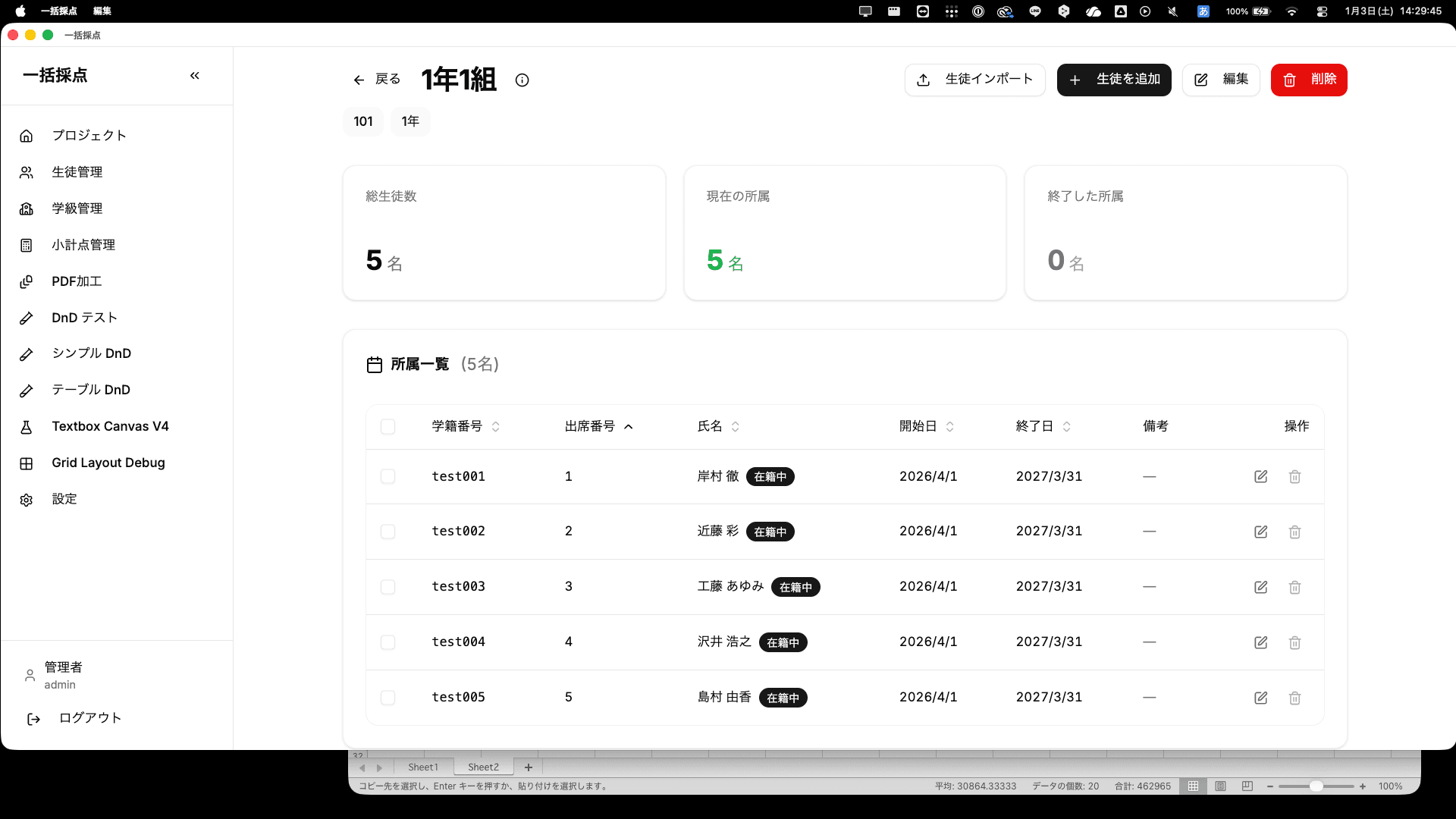
同じ手順で他の学級にも生徒を登録してください。 すべての学級に生徒を登録したら、初期設定は完了です。
1人の生徒は複数の学級に所属できます。 通常の学級に加えて、選択科目や習熟度別クラスなど、授業を行う集団を自由に追加できます。
例: 「1年1組」「選択音楽」「数学発展クラス」など
部活動ごとの成績を把握したい場合は、「サッカー部」「吹奏楽部」などを学級として登録するという方法もあります。 顧問の先生が部員の学力状況を確認したいときに便利です。