使い方一覧に戻る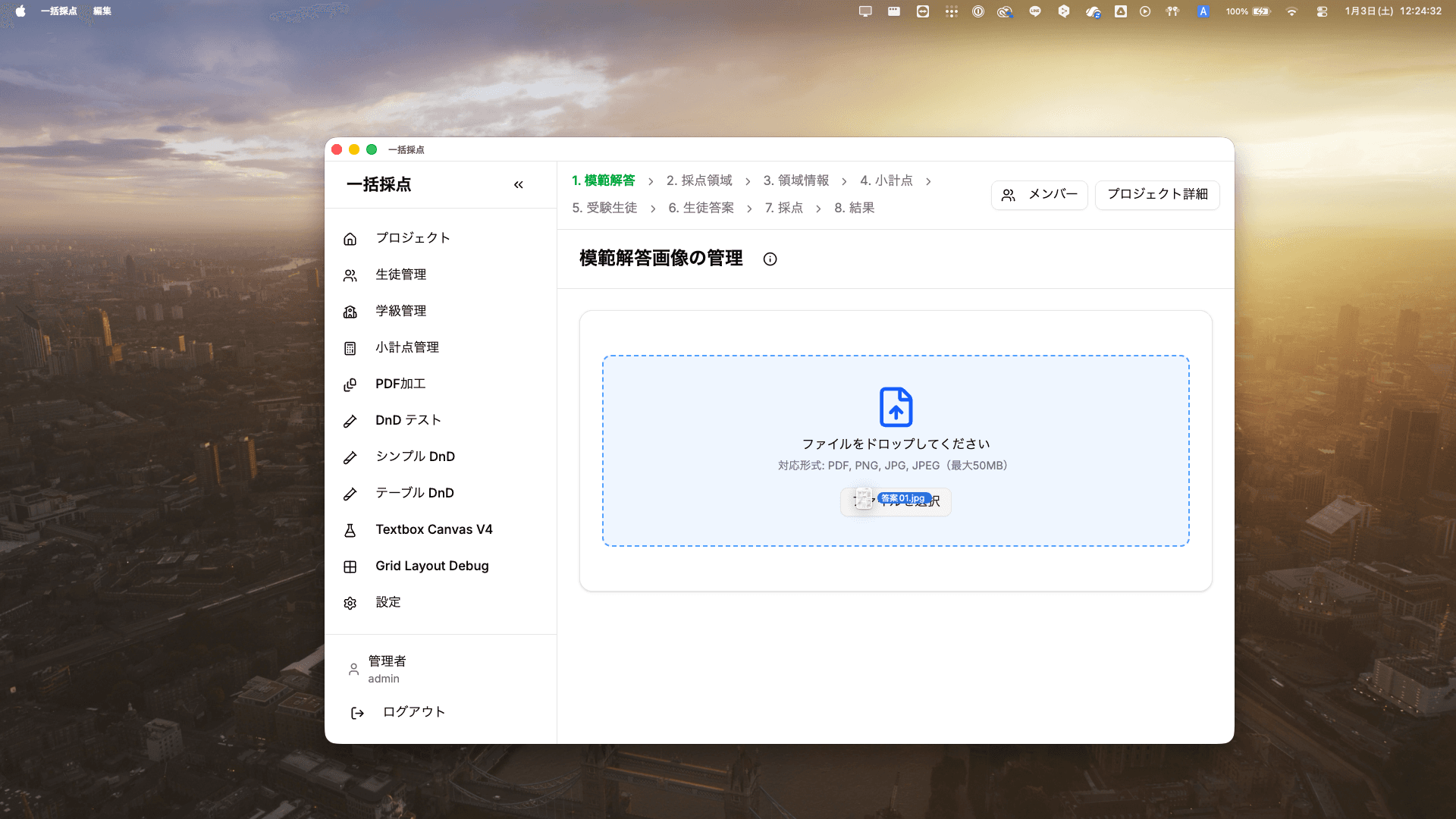
ファイルをドラッグ&ドロップ、またはクリックして選択 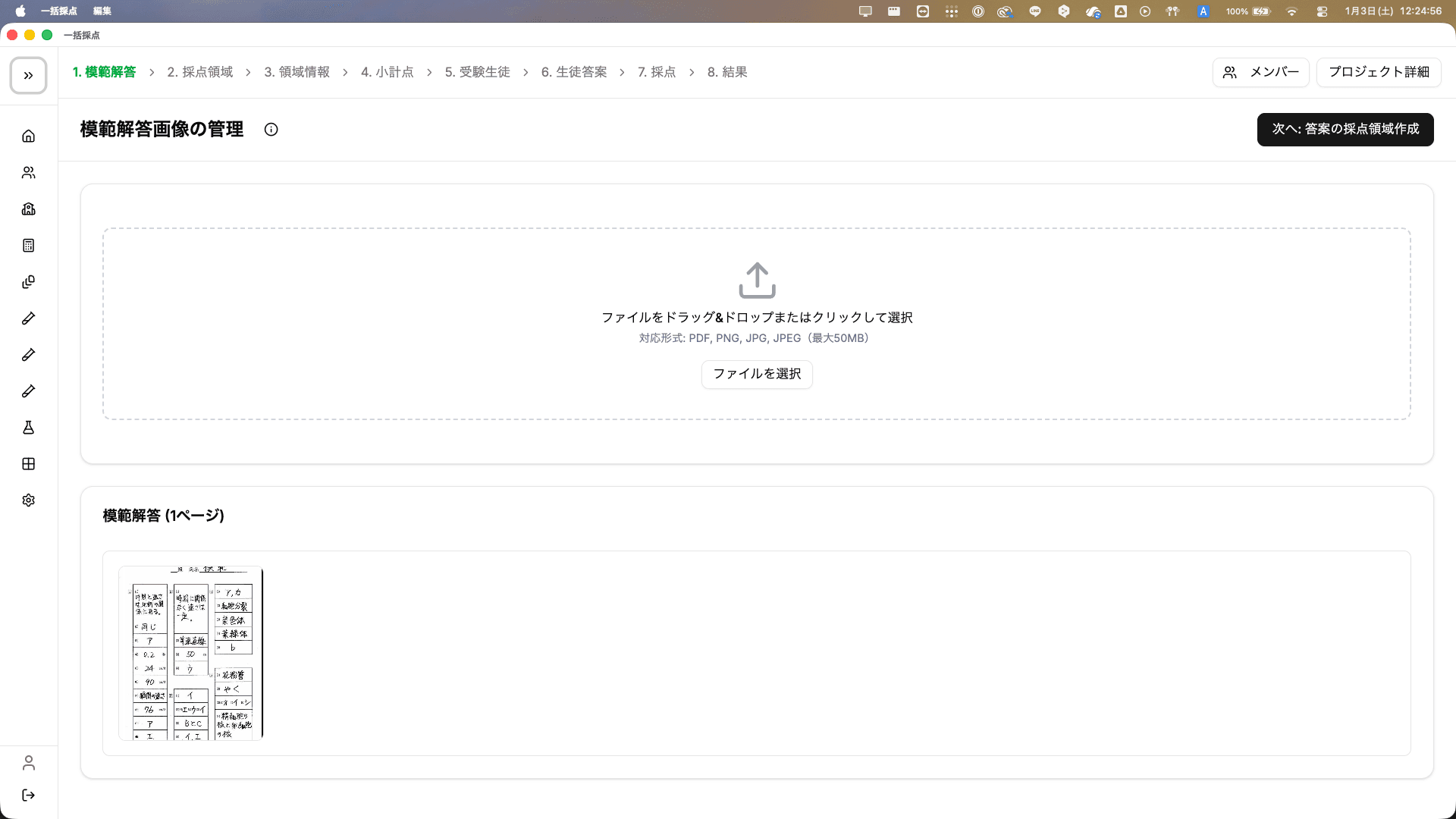
アップロード完了後、プレビューが表示される
試験前に行う準備2-2
模範解答のアップロード
採点の基準となる模範解答をアップロードする方法を説明します。
プロジェクトを作成したら、次は模範解答をアップロードします。 模範解答は、採点枠を設定するための基準となる画像です。
模範解答と生徒の答案の位置を揃える
模範解答で設定した採点枠の位置は、そのまま生徒の答案に適用されます。 模範解答と生徒の答案で枠の位置が一致していないと、正しく採点できません。
印刷してスキャンすると位置がズレることがあるため、印刷した答案用紙に先生が解答を書き込み、それをスキャンしたものを模範解答として使用することをおすすめします。
模範解答をアップロードする
プロジェクトを作成すると、自動的に「模範解答画像の管理」画面が表示されます。 ファイルをドラッグ&ドロップするか、「ファイルを選択」ボタンをクリックしてファイルを選びます。
対応ファイル形式
- PDF - 複数ページの場合は自動で分割されます
- PNG / JPG / JPEG - 画像ファイル
- 最大50MBまでアップロード可能
アップロード完了
アップロードが完了すると、模範解答のプレビューが表示されます。 「次へ: 答案の採点領域作成」ボタンをクリックして、採点枠の設定に進みます。