使い方一覧に戻る
学級単位または個別で生徒を追加 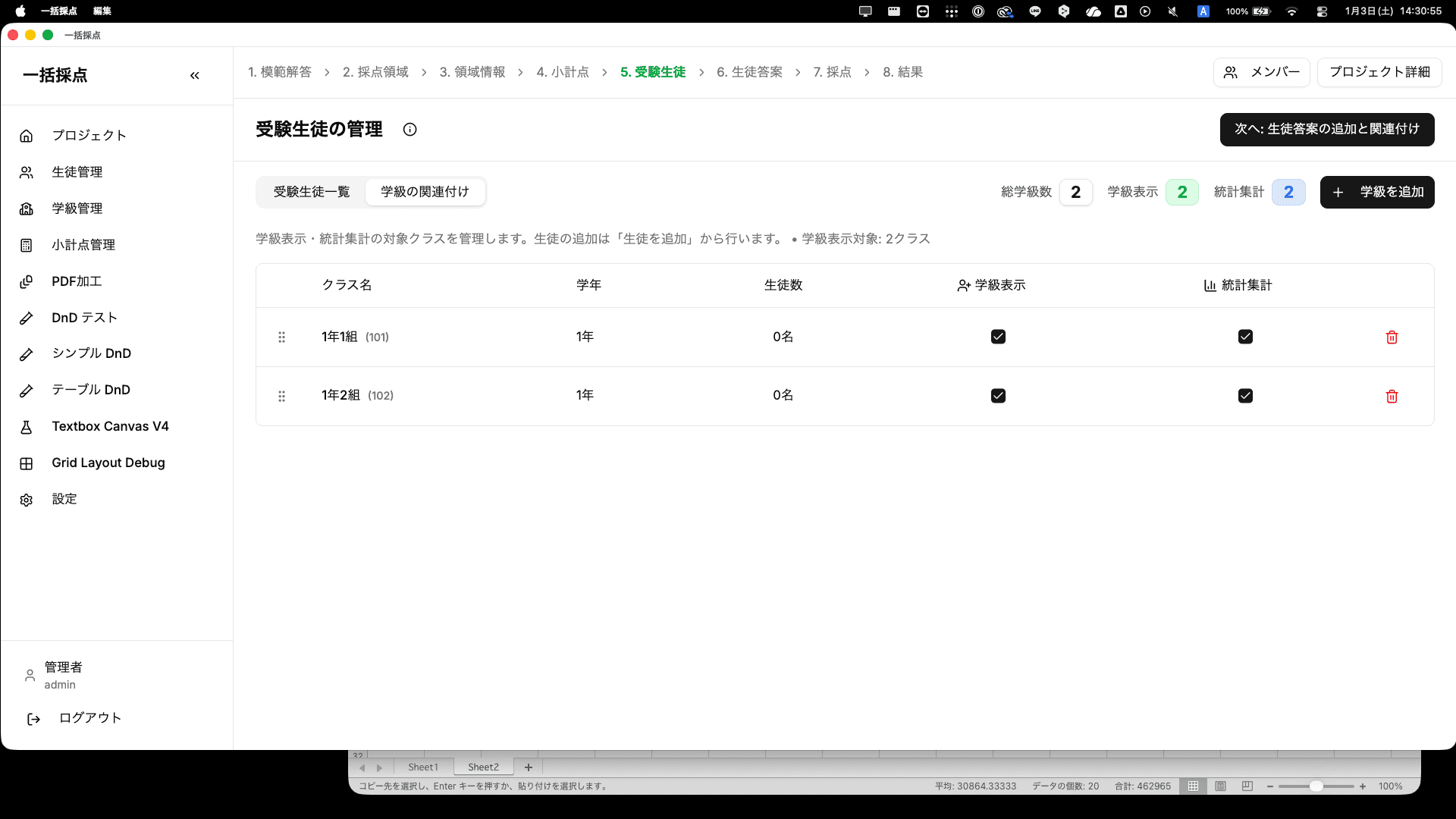
学級ごとに「学級表示」と「統計集計」を設定
共通の設定2-6
受験生徒の追加
試験に受験する生徒を追加する方法を説明します。
採点枠の設定が完了したら、このテストを受験する生徒を追加します。 学級単位で一括追加するか、個別に追加するかを選べます。
受験生徒を追加する
「生徒を追加」ボタンをクリックすると、追加方法を選択するダイアログが表示されます。
追加方法
- 学級で追加
- 学級を選択して、その学級の生徒を一括で追加します。複数の学級を同時に選択できます。
- 個別で追加
- 生徒を1人ずつ選択して追加します。特定の生徒だけを追加したい場合に便利です。
学級の関連付け設定
「学級の関連付け」タブでは、追加した学級の役割を設定できます。
学級表示
この試験を実施した学級を指定します。
チェックを入れた学級から、生徒の「クラスコード」と「出席番号」が参照されます。 採点画面や答案への印字で、生徒がどの学級の何番かを表示するために使います。
統計集計
書き出し時に統計を出したい学級を指定します。
チェックを入れた学級ごとに、平均点や得点分布などの統計データを出力できます。 複数の学級にチェックを入れると、学級別の比較ができます。
使い分けの例
習熟度別クラス「数学発展」で試験を実施し、通常の学級別や部活動別の統計も見たい場合:
- 学級表示:「数学発展」にチェック → 採点画面では「数学発展」での出席番号が表示される
- 統計集計:「1年1組」「1年2組」「サッカー部」などにチェック → 書き出し時に、通常学級別や部活動別の平均点を比較できる
ポイント
学級を追加するには、事前に「学級管理」で学級を作成し、生徒を学級に所属させておく必要があります。 まだ設定していない場合は、「1-3 学級の追加と生徒の対応付け」を参照してください。
これで試験前の準備は完了です
受験生徒を追加したら、試験前に行う準備は完了です。 次は「3-1 受験状態の設定と生徒答案のアップロード」に進んで、実際の採点作業を行います。
試験前の準備が完了しました
ここまでの設定は、テストごとに最初に1回行えばOKです。 テスト終了後、生徒の答案をアップロードして採点に進みましょう。