使い方一覧に戻る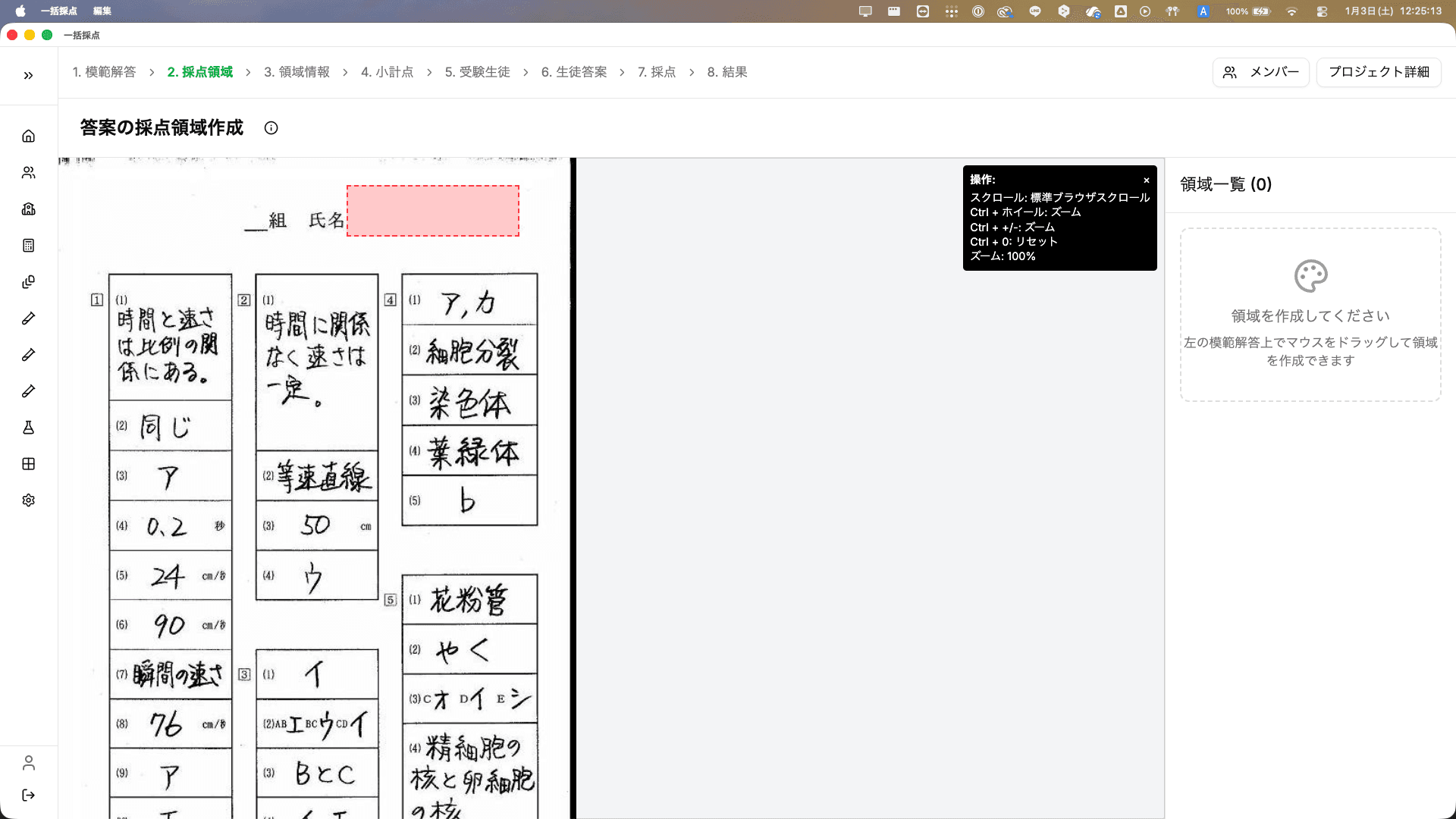
マウスをドラッグして採点枠を作成 
すべての設問に採点枠を設定した状態
試験前に行う準備2-3
採点枠の設定
答案上の採点する領域を設定する方法を説明します。
模範解答をアップロードしたら、次は採点枠を設定します。 採点枠とは、答案上の「どの部分を採点するか」を指定する領域のことです。
設定できる枠の種類
- 設問の採点枠
- 各設問の解答欄。採点時にこの領域が表示されます
- 氏名欄
- 生徒の答案をアップロードする際に拡大表示され、答案が正しい生徒のものか確認しやすくなります
- 生徒番号欄
- 学籍番号や出席番号が書かれた欄
- 小計点・合計点
- 指定した位置に点数が自動で印字されます
採点枠を作成する
模範解答の画像上で、マウスをドラッグして採点したい領域を囲みます。 ドラッグした範囲が採点枠として登録されます。
操作方法
- ドラッグ - 採点枠を作成
- Ctrl + ホイール - ズーム
- Ctrl + 0 - ズームをリセット
すべての設問に採点枠を設定
答案のすべての設問に対して採点枠を作成します。 右側の「領域一覧」で、作成した採点枠の数を確認できます。
ポイント
採点枠は後から位置やサイズを調整できます。 まずは大まかに作成して、後で微調整するのがおすすめです。
すべての採点枠を作成したら、「次へ: 採点領域の詳細情報設定」ボタンをクリックして次に進みます。